
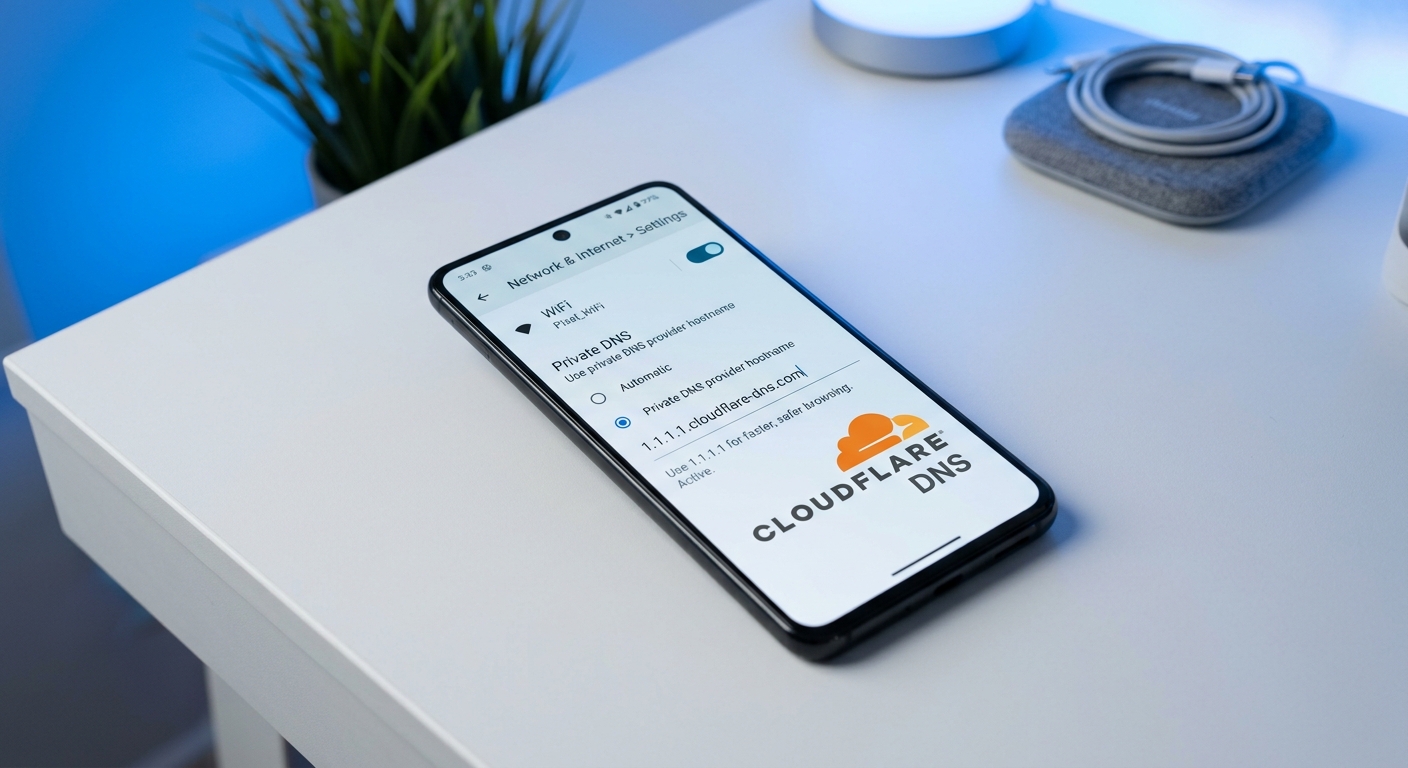
Votre opérateur téléphonique vous a assigné un serveur DNS par défaut. Ce serveur, souvent lent et peu respectueux de votre vie privée, est responsable de chaque traduction d’adresse web que vous effectuez sur votre smartphone. En clair : à chaque fois que vous tapez une URL, c’est lui qui fait le lien entre le nom de domaine et l’adresse IP du serveur cible. Et si ce maillon de la chaîne était défaillant, tout le reste en pâtirait.
Cloudflare a lancé le service DNS 1.1.1.1 avec une promesse simple : être le résolveur DNS public le plus rapide du monde, tout en garantissant la confidentialité des requêtes. Résultat ? Des millions d’utilisateurs à travers la planète ont adopté cette adresse, que ce soit sur desktop ou sur mobile. Sur Android, la configuration est accessible à tous, même sans être un expert en réseau.
Dans ce guide complet, nous allons vous expliquer pourquoi changer de DNS sur Android, quels sont les avantages concrets du DNS Cloudflare, et surtout comment le configurer étape par étape, avec ou sans application dédiée. Que vous soyez sur Android 9, 10, 11 ou une version plus récente, vous trouverez la méthode qui vous convient.
Sommaire
Qu’est-ce que le DNS et pourquoi est-ce important sur Android ?
Le DNS (Domain Name System) est souvent comparé à l’annuaire téléphonique d’Internet. Lorsque vous saisissez « demarc.org » dans votre navigateur, votre appareil ne comprend pas les noms de domaine : il a besoin d’une adresse IP numérique (comme 104.21.30.10) pour joindre le bon serveur. C’est précisément le rôle du DNS : convertir les noms de domaine en adresses IP compréhensibles par les machines.
Par défaut, votre smartphone Android utilise les serveurs DNS fournis par votre opérateur (Orange, SFR, Free, Bouygues…). Ces serveurs sont fonctionnels, mais ils présentent plusieurs inconvénients :
- Lenteur : les serveurs des opérateurs ne sont pas optimisés pour la vitesse de résolution.
- Confidentialité réduite : vos requêtes DNS peuvent être enregistrées et exploitées à des fins commerciales.
- Absence de chiffrement : les requêtes DNS classiques transitent en clair sur le réseau, ce qui les expose aux interceptions.
- Filtrage parfois abusif : certains opérateurs bloquent ou redirigent des domaines sans vous en informer.
Changer de DNS sur Android, c’est donc reprendre le contrôle sur un aspect fondamental de votre navigation quotidienne.
Pourquoi choisir le DNS Cloudflare 1.1.1.1 ?
Cloudflare n’est pas un inconnu dans l’univers des réseaux. Cette entreprise américaine est l’un des plus grands fournisseurs d’infrastructure Internet au monde. Son service DNS public 1.1.1.1 se distingue par plusieurs atouts majeurs.
Une vitesse de résolution exceptionnelle
Selon des tests indépendants réalisés par DNSPerf, le DNS Cloudflare affiche régulièrement des temps de réponse inférieurs à 15 millisecondes, le plaçant parmi les résolveurs DNS les plus rapides au monde, devant Google (8.8.8.8) et OpenDNS. Concrètement, cela se traduit par un chargement des pages légèrement plus rapide, notamment lors de la première connexion à un site.
Le saviez-vous ? D’après Cloudflare, le résolveur 1.1.1.1 traite plus de 1 000 milliards de requêtes DNS par jour à l’échelle mondiale, ce qui en fait l’un des services DNS les plus utilisés de la planète.
Une confidentialité renforcée
Cloudflare s’engage contractuellement à ne jamais vendre vos données de navigation à des tiers et à supprimer les journaux de requêtes toutes les 24 heures. L’entreprise fait appel à KPMG pour auditer ses pratiques de confidentialité chaque année, ce qui constitue une garantie sérieuse. Le service supporte également le DNS over TLS (DoT) et le DNS over HTTPS (DoH), deux protocoles qui chiffrent vos requêtes et empêchent leur interception.
Des variantes pour aller plus loin
Cloudflare propose plusieurs adresses DNS selon vos besoins :
- 1.1.1.1 / 1.0.0.1 : DNS standard, rapide et privé.
- 1.1.1.2 / 1.0.0.2 : Bloque les sites connus pour héberger des malwares.
- 1.1.1.3 / 1.0.0.3 : Bloque les malwares ET les contenus pour adultes.
Cette flexibilité est particulièrement intéressante si vous souhaitez configurer un DNS familial sur les appareils Android de vos enfants.
Comment configurer le DNS Cloudflare sur Android (méthode native) ?
Depuis Android 9 (Pie), Google a introduit une fonctionnalité native appelée DNS Privé (ou Private DNS), qui utilise le protocole DNS over TLS. C’est la méthode la plus simple et la plus efficace pour activer le DNS Cloudflare sans aucune application tierce. Elle fonctionne sur toutes les connexions : Wi-Fi ET données mobiles.
Étape par étape : activer le DNS Privé Cloudflare
- Ouvrez l’application Paramètres de votre Android.
- Rendez-vous dans Réseau et Internet (sur certaines interfaces, ce menu s’appelle « Connexions » ou « Wi-Fi et réseau »).
- Faites défiler jusqu’à l’option DNS Privé et appuyez dessus.
- Sélectionnez Nom d’hôte du fournisseur DNS privé.
- Entrez l’adresse suivante : one.one.one.one
- Appuyez sur Enregistrer.
C’est tout ! Votre Android utilise désormais le DNS Cloudflare chiffré pour toutes ses requêtes, quelle que soit la connexion réseau active. Pour vérifier que tout fonctionne, vous pouvez ouvrir votre navigateur et visiter 1.1.1.1/help — la page indique si votre connexion utilise bien Cloudflare.
Mon interface ne ressemble pas à cela, que faire ?
Les menus Android varient légèrement selon les constructeurs (Samsung, Xiaomi, OnePlus, etc.). Voici quelques variantes :
- Samsung (One UI) : Paramètres > Gestion générale > DNS > DNS Privé.
- Xiaomi (MIUI) : Paramètres > Connexion et partage > DNS Privé.
- Huawei (EMUI) : Paramètres > Wi-Fi > … > DNS Privé.
Si vous ne trouvez pas l’option, utilisez la barre de recherche dans les Paramètres et tapez « DNS ».
Configurer le DNS Cloudflare via l’application 1.1.1.1
Cloudflare propose une application officielle gratuite, disponible sur le Google Play Store, simplement intitulée 1.1.1.1: Faster & Safer Internet. Elle offre une interface intuitive et des fonctionnalités supplémentaires par rapport à la configuration manuelle.
Les avantages de l’application 1.1.1.1
- Interface simple : un seul bouton pour activer/désactiver le DNS Cloudflare.
- Mode WARP : un VPN léger basé sur le protocole WireGuard qui chiffre l’intégralité de votre trafic (et non seulement les requêtes DNS).
- Statistiques : affiche le nombre de requêtes bloquées et le gain de performance.
- WARP+ : version payante avec routage optimisé via le réseau Cloudflare pour des performances maximales.
Comment installer et configurer l’application ?
- Téléchargez 1.1.1.1: Faster & Safer Internet depuis le Google Play Store.
- Ouvrez l’application et acceptez les conditions d’utilisation.
- Appuyez sur le grand bouton central pour activer la connexion.
- Android vous demandera d’autoriser une connexion VPN : acceptez.
- Le bouton devient bleu : le DNS Cloudflare est actif.
Pour bénéficier du filtrage malware, allez dans les paramètres de l’application et activez le mode 1.1.1.2 for Families.
Configurer le DNS Cloudflare sur un réseau Wi-Fi spécifique
Si vous utilisez une version d’Android antérieure à la version 9, ou si vous souhaitez appliquer le DNS uniquement sur un réseau Wi-Fi particulier, il est possible de le configurer directement dans les paramètres du réseau sans-fil.
Méthode pour un réseau Wi-Fi
- Allez dans Paramètres > Wi-Fi.
- Appuyez longuement sur le réseau Wi-Fi auquel vous êtes connecté.
- Sélectionnez Modifier le réseau ou Gérer les paramètres réseau.
- Activez les Options avancées.
- Changez la configuration IP de « DHCP » à Statique.
- Dans le champ DNS 1, entrez : 1.1.1.1
- Dans le champ DNS 2, entrez : 1.0.0.1
- Conservez les autres paramètres (passerelle, masque de sous-réseau) tels quels et enregistrez.
⚠️ Attention : cette méthode ne s’applique que sur le Wi-Fi configuré, pas sur vos données mobiles. De plus, passer en IP statique peut parfois créer des conflits si la plage d’adresses change. Préférez la méthode DNS Privé si votre Android est en version 9 ou supérieure.
DNS Cloudflare vs Google DNS vs DNS de votre opérateur : lequel choisir ?
Face à plusieurs options, voici un comparatif rapide pour vous aider à trancher :
- DNS Cloudflare (1.1.1.1) : Le plus rapide, confidentialité maximale, chiffrement DoT/DoH, pas de revente de données. Idéal pour la majorité des utilisateurs.
- Google Public DNS (8.8.8.8) : Très fiable et rapide, mais Google exploite les données de navigation dans son modèle publicitaire. À éviter si la confidentialité est une priorité.
- DNS de l’opérateur : Pratique par défaut, mais souvent lent, non chiffré et avec un historique de collecte de données.
- OpenDNS (208.67.222.222) : Bon filtrage de contenu, appartient à Cisco. Solide pour un usage familial ou professionnel.
Pour un usage quotidien sur Android, le DNS Cloudflare reste le meilleur compromis entre vitesse, sécurité et respect de la vie privée.
Conseils pratiques pour optimiser votre sécurité sur Android
Changer de DNS est une excellente première étape, mais elle peut s’inscrire dans une démarche plus globale de sécurisation de votre smartphone. Si vous gérez également vos emails depuis votre mobile, sachez qu’un hébergement e-mail sécurisé avec anti-spam performant peut compléter efficacement votre protection numérique. De même, si vous vous interrogez sur la sécurité de vos comptes en ligne, pensez à activer l’authentification à deux facteurs sur vos services importants, comme nous l’expliquons dans notre guide sur comment activer l’A2F.
Voici quelques bonnes pratiques complémentaires :
- Utilisez un VPN pour chiffrer l’ensemble de votre trafic sur les réseaux Wi-Fi publics.
- Activez le DNS Privé (méthode DoT) plutôt que de simplement changer l’IP DNS dans les paramètres Wi-Fi.
- Passez au DNS 1.1.1.2 si vous souhaitez un filtrage automatique des domaines malveillants.
- Vérifiez régulièrement vos paramètres DNS après une mise à jour majeure d’Android, certaines mises à jour pouvant réinitialiser les configurations réseau.
- Évitez les DNS inconnus trouvés sur des forums non officiels : un DNS malveillant peut vous rediriger vers des sites frauduleux (attaques de type DNS hijacking).
Vérifier que le DNS Cloudflare est bien actif sur Android
Une fois la configuration effectuée, il est important de vérifier que le DNS Cloudflare est bien opérationnel. Voici les méthodes de vérification les plus simples :
Via le navigateur
Ouvrez Chrome ou Firefox et accédez à l’URL : https://1.1.1.1/help. La page affiche une série de tests et indique si votre connexion passe bien par Cloudflare, si le DNS over TLS est actif, et si votre confidentialité est assurée.
Via l’application 1.1.1.1
Dans l’application Cloudflare, l’écran principal indique en temps réel l’état de la connexion. Un indicateur vert et la mention « Connected » confirment que tout fonctionne correctement.
Via un outil de diagnostic DNS en ligne
Des sites comme dnsleaktest.com vous permettent de vérifier qu’aucune fuite DNS ne trahit votre véritable résolveur. Si les résultats affichent les serveurs Cloudflare, vous êtes correctement configuré.
Résoudre les problèmes courants lors de la configuration
Il arrive parfois que la configuration DNS ne se déroule pas sans accroc. Voici les problèmes les plus fréquents et leurs solutions :
- Impossible de trouver l’option DNS Privé : vérifiez que votre Android est bien en version 9 ou supérieure (Paramètres > À propos du téléphone > Version Android).
- La connexion échoue après configuration : certains réseaux d’entreprise ou routeurs bloquent le port 853 utilisé par DoT. Dans ce cas, utilisez l’application 1.1.1.1 en mode WARP.
- Certains sites ne se chargent plus : vérifiez que vous avez bien saisi one.one.one.one (lettres, pas chiffres) dans le champ DNS Privé. Une faute de frappe peut bloquer toutes les résolutions DNS.
- Le DNS revient aux paramètres d’origine : après une mise à jour Android, retournez vérifier les paramètres DNS Privé pour vous assurer que la configuration est toujours en place.
Questions fréquentes
- Quel est l’avantage d’utiliser le DNS Cloudflare 1.1.1.1 sur Android ?
-
Le DNS Cloudflare 1.1.1.1 offre des temps de résolution DNS parmi les plus rapides au monde, renforce votre confidentialité en ne revendant pas vos données de navigation, et protège contre certains sites malveillants via le service 1.1.1.2.
- Comment configurer le DNS Cloudflare sur Android sans application ?
-
Sur Android 9 et versions ultérieures, allez dans Paramètres > Réseau et Internet > DNS Privé, sélectionnez ‘Nom d’hôte du fournisseur DNS privé’ et entrez one.one.one.one. Validez et le DNS Cloudflare est actif sur toutes vos connexions.
- Le DNS Cloudflare fonctionne-t-il sur les données mobiles et le Wi-Fi ?
-
Oui, en utilisant la fonctionnalité DNS Privé (DoT) intégrée à Android 9+, le DNS Cloudflare s’applique automatiquement aussi bien sur votre connexion Wi-Fi que sur vos données mobiles 4G/5G.
Conclusion : passez au DNS Cloudflare dès aujourd’hui
Configurer le DNS Cloudflare sur Android est l’une des manipulations les plus simples et les plus impactantes que vous puissiez faire pour améliorer votre expérience mobile. En quelques secondes seulement, vous bénéficiez d’une navigation plus rapide, d’une confidentialité accrue et d’une protection contre certaines menaces en ligne — le tout gratuitement.
Que vous optiez pour la méthode native DNS Privé (idéale sur Android 9+), la configuration réseau Wi-Fi, ou l’application officielle Cloudflare, chaque solution a ses avantages. Pour la grande majorité des utilisateurs, nous recommandons la méthode DNS Privé avec l’adresse one.one.one.one : elle est universelle, chiffrée, et ne nécessite aucune application supplémentaire.
Alors, qu’attendez-vous ? Ouvrez vos paramètres Android et offrez à votre navigation mobile le niveau de performance et de sécurité qu’elle mérite. Et si vous souhaitez aller encore plus loin dans la sécurisation de votre présence en ligne, explorez nos autres guides sur la protection numérique et les bonnes pratiques Internet.