
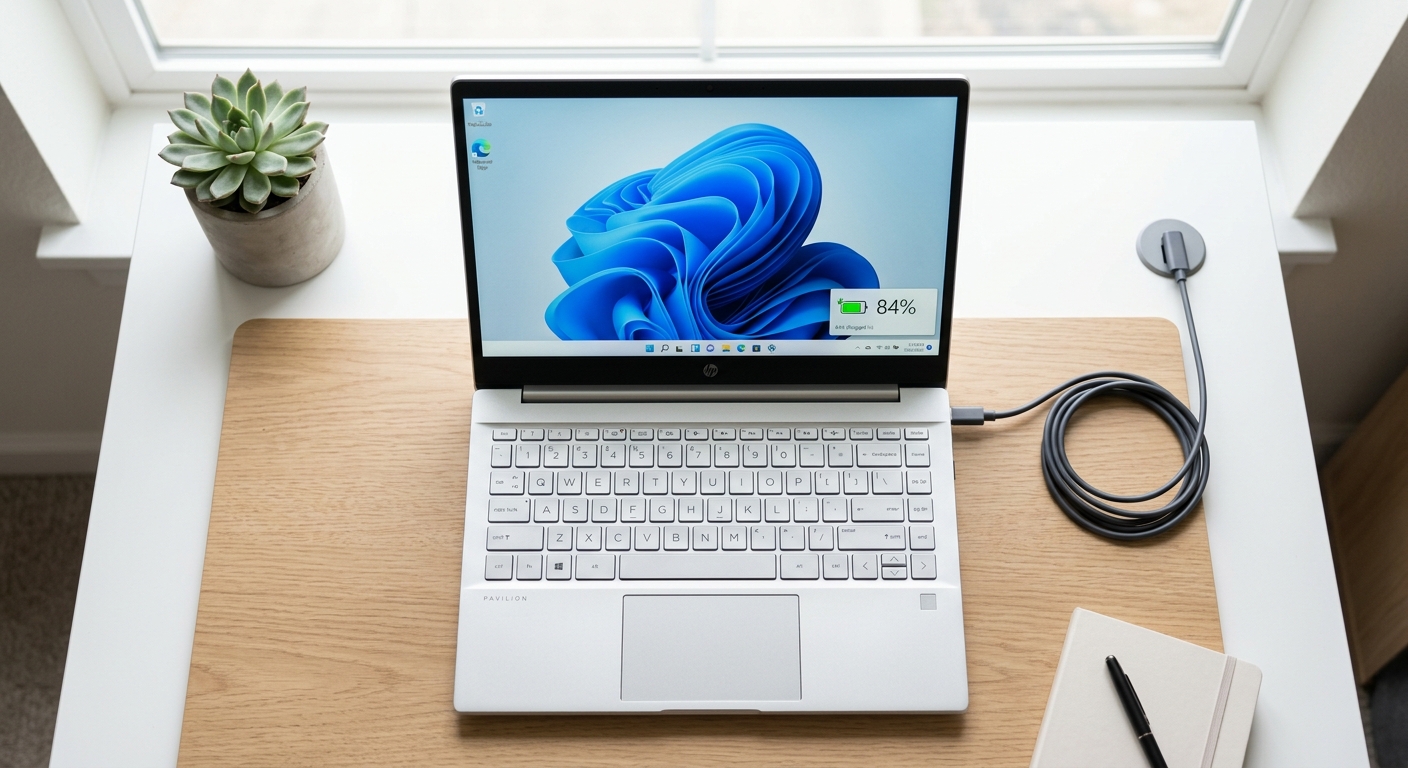
Vous utilisez votre PC portable HP au quotidien et, depuis quelque temps, quelque chose cloche : votre ordinateur s’éteint brusquement alors que la barre de batterie indique encore 30 %, ou bien l’indicateur reste bloqué des heures à 99 % avant d’atteindre enfin les 100 %. Ces symptômes, aussi frustrants que déroutants, ne signifient pas nécessairement que votre batterie est morte. Dans de nombreux cas, elle a simplement besoin d’un étalonnage.
L’étalonnage de la batterie, aussi appelé calibrage ou recalibrage, est une opération simple qui consiste à réinitialiser la « mémoire » du contrôleur de charge. Ce petit composant électronique est chargé d’estimer la quantité d’énergie restante dans la batterie. Avec le temps et les cycles de recharge partiels, il perd progressivement sa précision. L’étalonnage lui permet de retrouver ses repères et d’afficher à nouveau une jauge fiable.
Dans ce guide complet, nous allons vous expliquer pourquoi et comment étalonner la batterie d’un PC HP, pas à pas, que vous passiez par la méthode manuelle, par le BIOS ou par les outils officiels HP. Vous trouverez également des conseils pour préserver votre batterie sur le long terme et éviter d’avoir à répéter cette opération trop souvent.
Sommaire
Pourquoi la batterie HP a-t-elle besoin d’être étalonnée ?
Avant de plonger dans la pratique, il est utile de comprendre pourquoi ce problème survient. Les batteries lithium-ion (Li-ion) équipant la quasi-totalité des PC portables HP modernes ne « mémorisent » pas leur capacité de façon permanente. Leur contrôleur de charge se base sur des mesures de tension et d’intensité pour estimer l’énergie restante. Mais si la batterie est toujours rechargée partiellement — par exemple entre 20 % et 80 % sans jamais atteindre les extrêmes — le contrôleur finit par perdre ses points de référence.
Résultat : l’affichage devient inexact. La batterie peut sembler pleine alors qu’elle ne l’est pas, ou afficher un pourcentage trompeur qui ne correspond plus à la réalité physique des cellules. C’est précisément ce décalage que l’étalonnage vient corriger.
Le saviez-vous ? Selon l’ADEME, la durée de vie moyenne d’une batterie lithium-ion est estimée à environ 500 cycles de charge complète. Un mauvais usage (décharges fréquentes à 0 %, charges répétées à 100 % sous chaleur) peut réduire cette durée de vie de plus de 30 %. L’étalonnage régulier contribue à maintenir une estimation précise sans nécessiter de remplacement prématuré.
Comment savoir si la batterie HP a besoin d’un étalonnage ?
Plusieurs signes doivent vous alerter :
- Le PC s’éteint brutalement alors qu’il restait encore un pourcentage significatif affiché (10 %, 20 %, voire plus).
- Le temps d’autonomie restant est très fluctuant ou totalement incohérent.
- La batterie semble se charger très lentement ou reste bloquée à un certain pourcentage pendant de longues minutes.
- Le voyant de charge clignote de façon anormale, ou Windows affiche un message « Branchez votre chargeur » alors que la batterie semble encore chargée.
- HP Support Assistant ou le gestionnaire de périphériques signale une anomalie sur la batterie.
Si vous reconnaissez un ou plusieurs de ces symptômes, il est fort probable qu’un étalonnage remette les choses en ordre.
Méthode 1 : l’étalonnage manuel de la batterie HP (cycle complet)
C’est la méthode universelle, compatible avec tous les PC portables HP, quel que soit le modèle ou la version de Windows installée. Elle demande un peu de patience, mais elle est efficace.
Étape 1 : charger la batterie à 100 %
Branchez votre chargeur HP et laissez la batterie atteindre les 100 %. Une fois ce seuil atteint, continuez à laisser l’ordinateur branché pendant encore 1 à 2 heures pour vous assurer que les cellules sont véritablement pleines. Pendant cette période, vous pouvez utiliser votre PC normalement.
Étape 2 : désactiver la mise en veille automatique
Avant de débrancher le chargeur, vous devez configurer Windows pour que le PC ne se mette pas en veille ou en hibernation lors de la décharge. Voici comment procéder :
- Allez dans Panneau de configuration → Options d’alimentation.
- Cliquez sur Modifier les paramètres du mode.
- Réglez Mettre l’ordinateur en veille sur Jamais (pour batterie et secteur).
- Confirmez en cliquant sur Enregistrer les modifications.
Étape 3 : décharger complètement la batterie
Débranchez le chargeur et laissez la batterie se décharger jusqu’à extinction automatique de l’ordinateur. Pour accélérer la décharge, vous pouvez lire une vidéo en boucle, augmenter la luminosité de l’écran, ou faire tourner un programme gourmand. L’objectif est d’atteindre 0 % sans que l’ordinateur ne se mette en veille.
Étape 4 : laisser reposer, puis recharger à 100 %
Une fois l’ordinateur éteint (batterie épuisée), attendez 3 à 5 heures sans le rallumer. Ensuite, rebranchez le chargeur et laissez la batterie se recharger complètement jusqu’à 100 %, sans interruption. L’étalonnage est terminé. Rétablissez ensuite vos paramètres de veille habituels.
Méthode 2 : utiliser le BIOS HP pour étalonner la batterie
Certains modèles HP (notamment les séries Elitebook, ProBook et Pavilion récents) intègrent une fonction d’étalonnage directement accessible depuis le BIOS. Cela présente l’avantage de réaliser le calibrage sans passer par Windows, ce qui est plus précis.
Accéder au BIOS HP
- Redémarrez votre PC et appuyez immédiatement sur la touche F10 (ou Échap puis F10) pour entrer dans le BIOS.
- Naviguez jusqu’à l’onglet Advanced ou System Configuration selon votre version du BIOS HP.
- Cherchez l’option Battery Calibration ou Primary Battery Calibration.
- Lancez la procédure et laissez le BIOS gérer l’intégralité du cycle de décharge/recharge.
Cette méthode peut prendre plusieurs heures. Il est conseillé de lancer l’opération le soir et de laisser l’ordinateur branché toute la nuit.
Méthode 3 : HP Support Assistant et HP PC Hardware Diagnostics
HP propose des outils logiciels officiels pour diagnostiquer et, dans certains cas, étalonner la batterie directement depuis Windows.
HP Support Assistant
Si HP Support Assistant est installé sur votre machine (il l’est par défaut sur la plupart des PC HP neufs), ouvrez-le depuis le menu Démarrer. Rendez-vous dans la section Mon PC, puis Diagnostics et outils. Vous y trouverez un test de batterie qui évalue son état de santé et peut vous indiquer si un remplacement est nécessaire.
HP Battery Check via HP PC Hardware Diagnostics
Cet outil plus avancé est accessible depuis le BIOS (touche F2 au démarrage) ou en téléchargement sur le site officiel HP. Il exécute un test complet de la batterie et génère un rapport détaillé avec le pourcentage de capacité restante par rapport à la capacité d’origine. Si ce chiffre est inférieur à 40 %, il est généralement conseillé de remplacer la batterie plutôt que de tenter un étalonnage.
Conseils pour préserver la batterie HP sur le long terme
L’étalonnage résout le problème de précision de l’affichage, mais il ne remplace pas de bonnes habitudes d’utilisation. Voici quelques règles simples pour maximiser la durée de vie de votre batterie HP :
- Évitez les décharges complètes régulières : contrairement à d’anciennes batteries NiMH, les batteries Li-ion n’aiment pas être amenées à 0 % fréquemment. Rechargez-les dès que vous atteignez les 20 %.
- Ne laissez pas votre PC branché en permanence à 100 % : certains modèles HP permettent de limiter la charge maximale à 80 % via HP Support Assistant pour préserver les cellules sur le long terme.
- Évitez la chaleur excessive : un PC portable posé sur un oreiller ou une couverture surchauffe facilement, ce qui détériore rapidement les batteries Li-ion.
- Mettez à jour vos pilotes : les pilotes de gestion d’alimentation peuvent influencer le comportement de la batterie. Assurez-vous qu’ils sont à jour via le gestionnaire de périphériques ou HP Support Assistant.
- Utilisez le mode d’économie d’énergie lorsque vous n’avez pas besoin de performances maximales : cela réduit la consommation et ralentit l’usure des cellules.
Faut-il remplacer la batterie HP plutôt que de l’étalonner ?
L’étalonnage est efficace pour corriger un problème d’affichage, mais il ne peut pas ressusciter des cellules chimiquement dégradées. Si votre batterie HP ne tient plus que 30 minutes alors qu’elle offrait autrefois 4 heures d’autonomie, aucun étalonnage ne changera cette réalité physique. Dans ce cas, le remplacement s’impose.
Voici quelques indicateurs clés pour trancher :
- HP Battery Check indique une capacité inférieure à 40 % de la capacité d’origine → remplacement recommandé.
- Windows affiche en permanence le message « Envisagez de remplacer votre batterie » dans la barre des tâches → diagnostic à approfondir.
- La batterie gonfle visiblement (le châssis se déforme légèrement) → urgence de remplacement, risque de sécurité.
- L’étalonnage a été tenté plusieurs fois sans amélioration durable → la batterie est trop usée pour être recalibrée efficacement.
Pour les réparations hardware plus conséquentes liées à votre PC ou d’autres équipements, n’hésitez pas à consulter notre article sur le prix de remplacement de composants électroniques pour avoir une idée des fourchettes tarifaires pratiquées par les professionnels.
Questions fréquentes sur l’étalonnage de la batterie HP
L’étalonnage fonctionne-t-il sur tous les modèles HP ?
Oui, la méthode manuelle (cycle complet décharge/recharge) fonctionne sur tous les modèles HP dotés d’une batterie Li-ion : Pavilion, Envy, Spectre, EliteBook, ProBook, Stream, etc. Les méthodes via BIOS ou HP Support Assistant dépendent du modèle spécifique et de la version du firmware installée.
Combien de temps dure un étalonnage complet ?
Comptez entre 8 et 12 heures pour un cycle complet : environ 2 heures de charge complète initiale, plusieurs heures de décharge (selon l’autonomie restante de la batterie), puis 4 à 6 heures de recharge complète. Planifiez cette opération sur une nuit ou un week-end.
Peut-on étalonner une batterie HP sous Windows 11 ?
Absolument. Windows 11 n’apporte pas de changement fondamental sur la gestion des batteries par rapport à Windows 10. La méthode manuelle et les outils HP (Support Assistant, HP PC Hardware Diagnostics) fonctionnent de la même façon. Vérifiez simplement que vos pilotes d’alimentation sont à jour via Windows Update.
Questions fréquentes
- À quelle fréquence faut-il étalonner la batterie d’un PC HP ?
-
Il est recommandé d’étalonner la batterie de votre PC HP environ tous les 3 mois, ou dès que vous constatez que l’indicateur de charge affiche des valeurs incohérentes (extinction soudaine alors qu’il reste encore du pourcentage affiché, ou charge qui bloque à un certain niveau).
- L’étalonnage de la batterie HP peut-il l’endommager ?
-
Non, l’étalonnage ne détériore pas la batterie lorsqu’il est réalisé correctement et de façon ponctuelle. Il s’agit simplement d’un cycle complet de décharge puis de recharge qui permet au système de recalibrer l’estimation de la capacité restante. Évitez cependant de faire cela trop souvent, car les décharges complètes répétées usent légèrement les batteries lithium-ion.
- Que faire si l’étalonnage ne résout pas le problème de batterie HP ?
-
Si après un étalonnage complet votre batterie HP continue d’afficher des valeurs erronées ou ne tient toujours pas la charge, il est probable que la batterie soit usée et doive être remplacée. Utilisez l’outil HP Support Assistant ou HP Battery Check (disponible dans HP PC Hardware Diagnostics) pour obtenir un diagnostic précis et vérifier si un remplacement est nécessaire.
Conclusion : étalonnez régulièrement pour une autonomie fiable
L’étalonnage de la batterie d’un PC HP est une opération simple, gratuite et accessible à tous. Que vous passiez par le cycle manuel, le BIOS ou les outils logiciels officials de HP, l’objectif est toujours le même : redonner à votre contrôleur de charge des points de référence précis pour que l’affichage de la jauge corresponde à la réalité.
Pratiquez cet étalonnage tous les 3 mois si vous remarquez des anomalies, adoptez de bonnes habitudes de charge au quotidien, et faites un diagnostic complet si l’autonomie chute drastiquement. Votre batterie HP vous remerciera en vous offrant des années d’utilisation supplémentaires.
Si vous avez besoin d’aller plus loin dans la maintenance de vos équipements informatiques, ou si vous rencontrez des difficultés avec d’autres réglages techniques, n’hésitez pas à parcourir nos autres guides sur les démarches techniques complexes pour trouver l’aide adaptée à votre situation.