
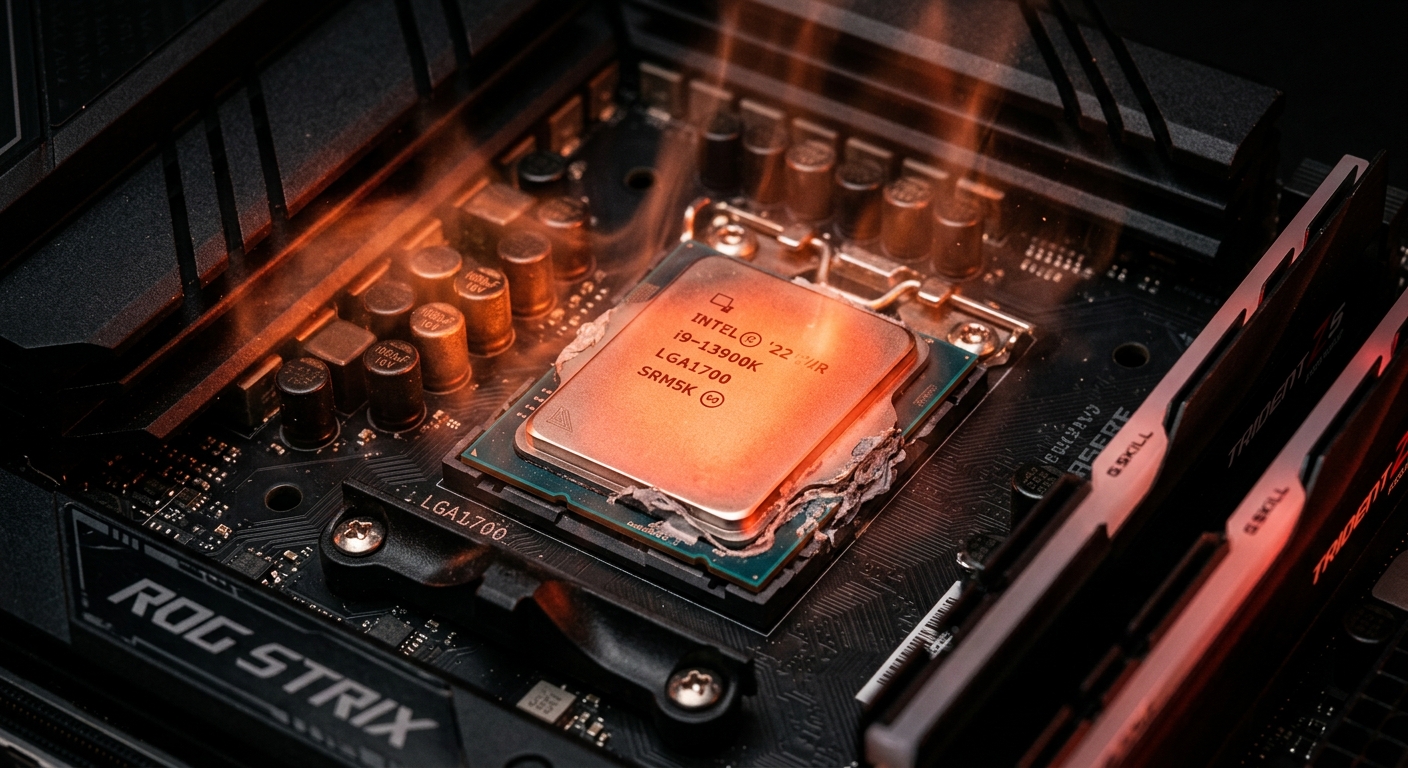
Vous jouez à un jeu gourmand, lancez un rendu vidéo ou compilez un projet volumineux… et soudain, votre PC devient inexplicablement lent. Les FPS s’effondrent, les calculs traînent, l’interface rame. Ce phénomène frustrant a un nom : le throttling CPU. Et il touche des millions d’utilisateurs, des joueurs aux développeurs, en passant par les créateurs de contenu.
Le throttling — ou bridage processeur — est un mécanisme automatique intégré à tous les processeurs modernes. Son but est noble : protéger votre matériel d’une surchauffe qui pourrait lui être fatale. Mais quand il se déclenche trop souvent ou trop fortement, il devient un vrai frein aux performances. La bonne nouvelle ? Il existe des solutions concrètes pour le stopper ou du moins le limiter drastiquement.
Dans ce guide complet, nous allons décortiquer le fonctionnement du throttling CPU, identifier toutes ses causes possibles, puis vous donner un plan d’action étape par étape pour retrouver 100 % des performances de votre processeur.
Sommaire
Qu’est-ce que le throttling CPU exactement ?
Le terme throttling vient de l’anglais et signifie littéralement « étrangler » ou « réduire ». Appliqué au processeur, il désigne la réduction automatique de la fréquence d’horloge (le nombre d’opérations réalisées par seconde) en réponse à des conditions jugées dangereuses par les capteurs intégrés.
Concrètement, si votre processeur est capable de tourner à 4,5 GHz en boost, il peut descendre à 800 MHz voire moins lors d’un épisode de throttling sévère. C’est ce qu’on appelle le thermal throttling — le type le plus courant. Mais il existe en réalité plusieurs formes de throttling :
- Thermal throttling : déclenchement par surchauffe (température trop élevée).
- Power throttling : limitation liée à l’alimentation (TDP dépassé, VRM insuffisant).
- Current throttling : intensité électrique trop élevée sur certains composants.
- Throttling logiciel : bride imposée par l’OS ou le firmware (courant sur les laptops en mode économie d’énergie).
Le processeur utilise un mécanisme appelé TJ Max (Temperature Junction Maximum) — la température maximale tolérable avant dommage. Intel fixe généralement ce seuil entre 100°C et 105°C, AMD autour de 95°C à 110°C selon les séries. Dès que cette limite est approchée, le throttling s’enclenche automatiquement.
Quelles sont les principales causes du throttling CPU ?
Comprendre pourquoi votre CPU throttle est la première étape indispensable avant d’agir. Les causes sont nombreuses et peuvent se cumuler.
Un refroidissement insuffisant
C’est la cause numéro un. Un ventirad d’entrée de gamme, un ventirad mal monté ou un boîtier sans flux d’air efficace ne suffisent pas à évacuer la chaleur produite par un CPU moderne sous charge. Certains processeurs haut de gamme consomment plus de 150 W en boost — il faut un système de refroidissement à la hauteur.
La pâte thermique dégradée
La pâte thermique assure la jonction thermique entre le processeur et son refroidisseur. Avec le temps (souvent après quelques années), elle sèche, se craquelle et perd en conductivité thermique. Résultat : même avec un bon ventirad, la chaleur ne se transfère plus correctement. Un simple remplacement de pâte thermique peut faire chuter les températures de 10°C à 20°C.
L’accumulation de poussière
La poussière est l’ennemie silencieuse de tout système de refroidissement. Elle obstrue les ailettes du radiateur, réduit le débit d’air des ventilateurs et crée une couche isolante qui retient la chaleur. Un nettoyage régulier à la bombe à air comprimé est indispensable.
Un flux d’air mal configuré dans le boîtier
Même avec un excellent ventirad, si l’air chaud n’est pas évacué efficacement hors du boîtier, les températures ambiantes internes grimpent et le CPU s’emballe thermiquement. La configuration entrée/sortie d’air est cruciale.
Les paramètres d’alimentation Windows
Sur laptop notamment, Windows applique parfois un throttling logiciel via son plan d’alimentation. Le mode « Économie d’énergie » bride volontairement le processeur pour prolonger l’autonomie. Un simple changement de plan d’alimentation résout ce type de throttling.
Un laptop avec dissipation thermique limitée
Les ordinateurs portables sont particulièrement sujets au throttling en raison de leur form factor réduit. Les composants sont tassés, la circulation d’air est contrainte et les processeurs mobiles sont souvent throttlés par défaut pour respecter une enveloppe thermique (TDP) très stricte.
Le saviez-vous ? Selon les tests réalisés par NotebookCheck, organisme de référence dans les benchmarks laptops, certains ordinateurs portables gaming perdent jusqu’à 40 % de leurs performances CPU en utilisation prolongée sous charge maximale à cause du thermal throttling — particulièrement lorsque la batterie n’est pas branchée.
Comment détecter le throttling CPU sur votre machine ?
Avant de sortir la boîte à outils, confirmez le diagnostic. Voici les meilleurs outils gratuits pour détecter un throttling en cours :
- HWiNFO64 : le couteau suisse du monitoring. Affiche en temps réel la fréquence CPU, les températures, le TDP et signale explicitement les états de throttling détectés.
- ThrottleStop : outil avancé dédié aux laptops Intel. Il affiche les raisons précises du throttling (thermique, courant, alimentation) via des indicateurs colorés.
- MSI Afterburner : idéal pour surveiller les performances en overlay pendant un jeu.
- CPU-Z : pour vérifier la fréquence réelle en temps réel et comparer avec la fréquence boost théorique.
- Gestionnaire des tâches Windows : une première indication rapide — si la fréquence CPU plafonne en dessous de sa valeur max sous charge, c’est suspect.
Dans HWiNFO64, cherchez les colonnes « Thermal Throttling » et « Power Limit Throttling ». Si elles affichent « Yes » lors d’un stress test, le diagnostic est confirmé.
Comment stopper le throttling CPU : les solutions concrètes
Voici le cœur du guide. Ces solutions sont classées de la plus simple à la plus avancée.
1. Changer le plan d’alimentation Windows
Commencez par le plus facile. Ouvrez les paramètres d’alimentation Windows et sélectionnez Performances élevées ou Performances optimales. Sur certains systèmes, un plan Performances maximales est disponible via le Panneau de configuration classique. Ce changement supprime instantanément le throttling logiciel imposé par l’OS.
2. Nettoyer le système de refroidissement
Éteignez votre PC, ouvrez le boîtier et nettoyez soigneusement :
- Les ailettes du ventirad avec une bombe à air comprimé.
- Les grilles d’entrée d’air du boîtier.
- Les ventilateurs (maintenez-les immobiles pendant le soufflage pour éviter d’endommager les roulements).
3. Remplacer la pâte thermique
C’est l’opération maintenance la plus rentable en termes de gain thermique. Retirez le ventirad, nettoyez l’ancienne pâte avec de l’alcool isopropylique à 90° minimum sur un coton-tige, puis appliquez une nouvelle couche de pâte thermique de qualité (Noctua NT-H1, Arctic MX-4 ou Thermal Grizzly Kryonaut). Une noisette au centre du CPU suffit — la pression du ventirad s’occupera de l’étaler uniformément.
4. Améliorer le flux d’air du boîtier
Adoptez une configuration positive ou équilibrée : plus d’air entrant que sortant évite que la poussière entre par des interstices non filtrés. En règle générale :
- Ventilateurs en façade et en bas = entrée d’air frais.
- Ventilateurs en haut et en arrière = sortie d’air chaud.
Assurez-vous que les câbles ne bloquent pas la circulation de l’air à l’intérieur du boîtier.
5. Mettre à niveau le système de refroidissement
Si votre ventirad stock ne suffit plus, investissez dans un refroidisseur aftermarket. Un bon ventirad tour (Noctua NH-D15, be quiet! Dark Rock Pro 4) peut faire une différence de 15°C à 25°C par rapport à un cooler OEM. Pour les builds compacts ou les overclocks, un watercooling AIO (All-In-One) offre d’excellentes performances thermiques.
6. Utiliser ThrottleStop sur laptop (Intel)
ThrottleStop est l’outil de référence pour contourner les limitations logicielles sur les laptops Intel. Il permet de :
- Désactiver le BD PROCHOT (signal qui throttle le CPU quand le GPU surchauffe sur certains laptops).
- Ajuster le Power Limit (PL1/PL2) pour autoriser une consommation plus élevée.
- Appliquer un undervolt du CPU pour réduire la chaleur sans perdre de performances.
Attention : l’undervolt peut provoquer des instabilités si mal calibré. Procédez par petits incréments (-10 mV, -20 mV…) et testez la stabilité.
7. Régler le TDP via le BIOS
Sur les cartes mères haut de gamme, le BIOS offre des paramètres de Power Limit (PL1/PL2) et de Current Limit. Par défaut, certains constructeurs appliquent des limites conservatrices. Augmenter ces valeurs (dans la limite de ce que votre alimentation et votre refroidissement peuvent supporter) peut éliminer le power throttling sans toucher à la gestion thermique.
8. Améliorer la ventilation ambiante
Ne sous-estimez pas l’environnement. Un PC posé dans un meuble fermé, dans une pièce mal ventilée ou sous les rayons directs du soleil va subir des températures ambiantes élevées qui dégradent les performances du refroidissement. Positionnez votre tour dans un espace dégagé, avec au minimum 10 cm de dégagement sur chaque côté.
Throttling sur laptop : cas particulier et solutions spécifiques
Les ordinateurs portables méritent une attention particulière car le throttling y est endémique. En plus des solutions déjà citées, plusieurs approches complémentaires s’appliquent :
- Surélever le laptop : un support ou des patins permettent une meilleure circulation d’air sous l’appareil.
- Utiliser un pad de refroidissement : un pad actif avec ventilateurs peut abaisser les températures de 5°C à 10°C.
- Repaster le laptop : sur les modèles de plusieurs années, le remplacement de la pâte thermique sous le capot est souvent spectaculaire. Certains fabricants utilisent une pâte de qualité médiocre en usine.
- Brancher le chargeur : de nombreux laptops throttlent significativement sur batterie pour préserver l’autonomie. Toujours utiliser le chargeur lors d’une charge intensive.
- Vérifier les profils constructeur : des logiciels comme Armoury Crate (ASUS), Dragon Center (MSI) ou Lenovo Vantage permettent de passer en mode Performance ou Turbo pour réduire les limitations.
Faut-il avoir peur d’endommager son CPU en stoppant le throttling ?
C’est la question que tout utilisateur se pose légitimement. La réponse est nuancée : stopper le throttling sans améliorer le refroidissement est risqué. Si vous désactivez simplement le thermal throttling via le BIOS sans changer votre système de refroidissement, vous exposez votre processeur à des températures excessives susceptibles de réduire sa durée de vie, voire de provoenir une panne matérielle.
En revanche, stopper le throttling après avoir résolu le problème thermique sous-jacent (nouveau ventirad, pâte thermique refaite, meilleur flux d’air) est parfaitement sain. L’objectif n’est pas de forcer le processeur à fonctionner à des températures dangereuses, mais de s’assurer que le refroidissement est suffisamment efficace pour que le CPU n’ait plus besoin de se brider.
Si vous êtes passionné de hardware et souhaitez aller plus loin dans l’optimisation de votre configuration, découvrez notre article sur le dépannage matériel pour d’autres conseils pratiques sur l’entretien de vos équipements.
Récapitulatif : checklist anti-throttling CPU
- ✅ Passer en plan d’alimentation Performances élevées sous Windows.
- ✅ Nettoyer le ventirad et les grilles d’aération.
- ✅ Remplacer la pâte thermique si le système a plus de 2-3 ans.
- ✅ Optimiser le flux d’air du boîtier.
- ✅ Upgrader vers un ventirad aftermarket si le stock est insuffisant.
- ✅ Sur laptop : utiliser ThrottleStop pour ajuster les power limits et tester un undervolt.
- ✅ Vérifier les paramètres BIOS (PL1/PL2, Current Limit).
- ✅ Utiliser HWiNFO64 pour confirmer la résolution du problème.
Questions fréquentes
- Le throttling CPU est-il dangereux pour mon ordinateur ?
-
Non, le throttling est justement un mécanisme de protection. Il réduit les performances pour éviter une surchauffe qui pourrait endommager définitivement le processeur. Il signale cependant qu’un problème existe (refroidissement insuffisant, poussière, pâte thermique dégradée) et doit être investigué.
- Comment savoir si mon CPU est en train de throttler ?
-
Vous pouvez utiliser des logiciels comme HWiNFO64, ThrottleStop ou MSI Afterburner pour surveiller en temps réel la fréquence de votre processeur. Si elle chute brutalement lors d’une charge intensive (jeu, rendu, compilation), c’est un signe de thermal throttling. Vérifiez aussi la température : au-delà de 90-100°C selon les processeurs, le throttling s’enclenche automatiquement.
- Peut-on désactiver complètement le throttling CPU ?
-
Techniquement oui, via le BIOS ou des outils comme ThrottleStop. Mais c’est fortement déconseillé sans un système de refroidissement performant. Désactiver le throttling sans solution thermique adéquate expose votre CPU à une surchauffe pouvant causer des dommages matériels permanents et réduire sa durée de vie.
Conclusion
Le throttling CPU n’est pas une fatalité. C’est un signal d’alarme que votre système vous envoie pour vous dire que quelque chose ne va pas côté thermique ou alimentation. En identifiant précisément la cause — grâce aux outils de monitoring — et en appliquant les solutions adaptées, vous pouvez retrouver 100 % des performances de votre processeur et profiter pleinement de votre configuration.
Que vous soyez gamer frustré par des chutes de FPS inexpliquées, développeur dont la compilation traîne, ou créateur dont les rendus s’éternisent, stopper le throttling CPU est à votre portée. Commencez par les actions les plus simples (plan d’alimentation, nettoyage, pâte thermique) avant de vous attaquer aux réglages BIOS avancés. Votre processeur vous remerciera — en performances.
Vous avez réussi à stopper le throttling sur votre machine ? Partagez votre expérience en commentaire et indiquez quelle solution a fait la différence pour vous !