
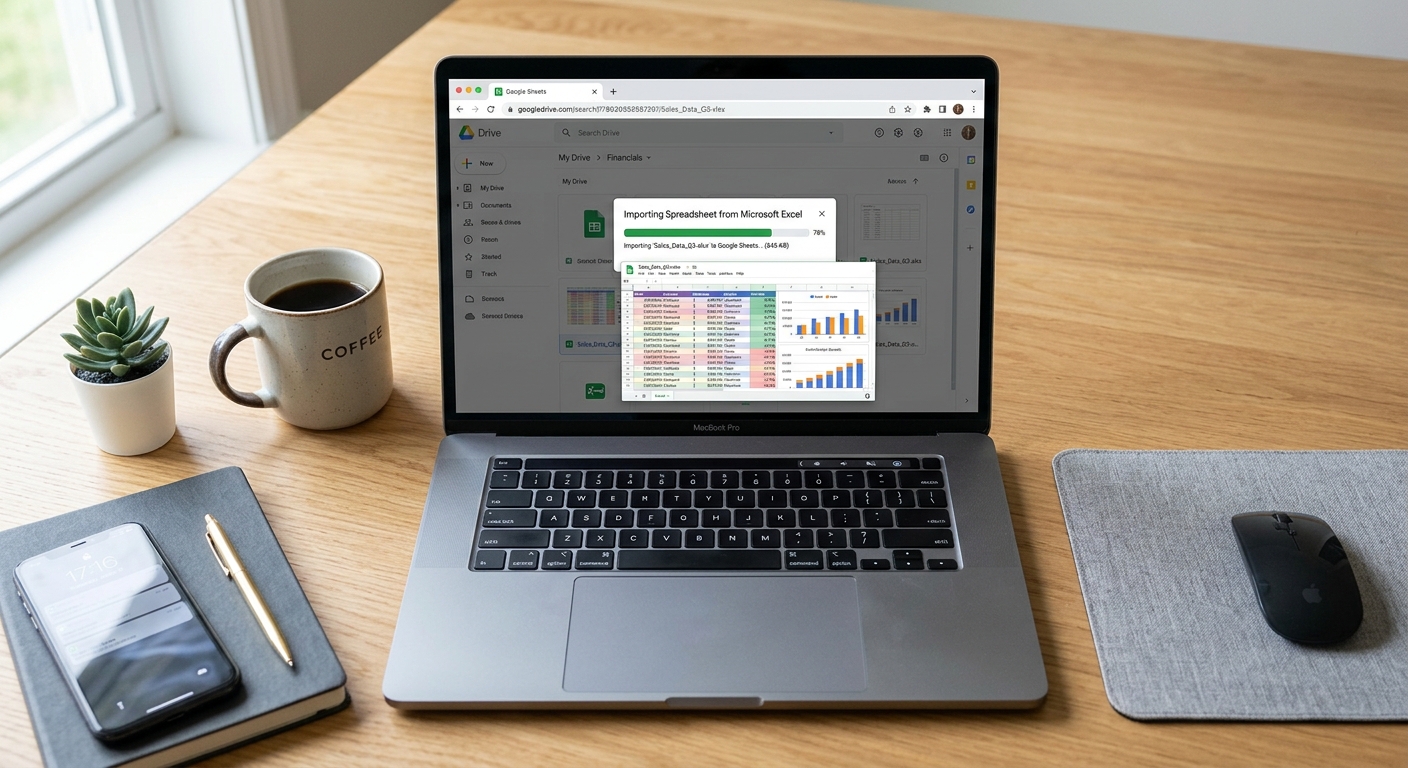
Vous avez passé des heures à construire un tableau Excel bien ficelé, et voilà que votre équipe vous demande de partager le fichier en temps réel, d’y collaborer à plusieurs en simultané… sans envoyer des versions infinies par e-mail. La solution ? Google Sheets. Mais avant de profiter de tout ça, encore faut-il savoir comment convertir Excel en Google Sheet proprement, sans perdre vos données, vos formules ou votre mise en forme soigneusement travaillée.
La bonne nouvelle, c’est que la conversion d’un fichier Excel (.xlsx ou .xls) vers Google Sheets est une opération relativement simple — à condition de connaître les bonnes méthodes. Qu’il s’agisse d’un simple tableau de budget personnel ou d’un fichier de gestion commerciale truffé de formules complexes, il existe plusieurs façons d’importer vos données dans l’environnement Google. Certaines prennent moins de 30 secondes, d’autres demandent un peu plus d’attention selon la complexité du fichier.
Dans ce guide complet, on vous explique étape par étape toutes les méthodes disponibles pour convertir Excel en Google Sheets, les points de vigilance à connaître, et les astuces pour que la transition se passe sans accroc. Que vous soyez débutant ou utilisateur avancé, vous trouverez ici la méthode qui correspond à votre situation.
Sommaire
Pourquoi convertir un fichier Excel en Google Sheets ?
Avant de plonger dans le vif du sujet, il est utile de comprendre ce que vous gagnez en faisant ce passage. Microsoft Excel reste la référence des tableurs, notamment pour les traitements de données complexes et les environnements professionnels. Mais Google Sheets offre des avantages spécifiques qui justifient la conversion dans de nombreux cas.
- Collaboration en temps réel : plusieurs personnes peuvent modifier le même fichier simultanément, sans conflit de versions.
- Accès depuis n’importe quel appareil : votre tableau est disponible sur PC, Mac, smartphone ou tablette, tant que vous avez une connexion internet.
- Sauvegarde automatique : chaque modification est enregistrée automatiquement dans Google Drive, éliminant le risque de perte de données.
- Gratuité : contrairement à Microsoft 365, Google Sheets est accessible sans abonnement avec un compte Google.
- Historique des versions : Google Sheets conserve un historique complet des modifications, permettant de restaurer une version antérieure à tout moment.
- Intégrations natives : connexion facile avec Google Forms, Google Data Studio, Google Analytics et de nombreux outils tiers via des add-ons.
Le saviez-vous ? Selon Google Workspace, des millions d’entreprises et d’utilisateurs individuels utilisent Google Sheets dans le monde pour la collaboration et la gestion de données, faisant de cet outil l’un des tableurs en ligne les plus répandus sur la planète.
Méthode 1 : importer directement depuis Google Drive
C’est la méthode la plus rapide et la plus intuitive pour convertir un fichier Excel en Google Sheets. Elle ne nécessite aucune manipulation complexe.
Étape par étape
- Ouvrez votre navigateur et rendez-vous sur drive.google.com. Connectez-vous avec votre compte Google si ce n’est pas déjà fait.
- Cliquez sur le bouton « + Nouveau » en haut à gauche, puis sur « Importer un fichier ».
- Sélectionnez votre fichier Excel (.xlsx ou .xls) depuis votre ordinateur et confirmez l’importation.
- Une fois le fichier téléversé, il apparaît dans Google Drive avec son icône Excel d’origine. Double-cliquez dessus pour l’ouvrir.
- Google vous propose de l’ouvrir avec Google Sheets. Acceptez.
- Pour convertir définitivement le fichier au format Google Sheets (et non plus .xlsx), allez dans le menu Fichier → Enregistrer en tant que feuille de calcul Google.
Votre fichier est maintenant converti et stocké dans Google Drive au format natif Google Sheets. L’ancienne version Excel reste également dans Drive si vous ne la supprimez pas.
Méthode 2 : ouvrir Excel directement dans Google Sheets
Cette méthode est légèrement différente et permet d’ouvrir un fichier Excel sans passer par l’interface Drive classique.
Procédure détaillée
- Rendez-vous sur sheets.google.com.
- Sur la page d’accueil, en haut à droite, cliquez sur l’icône de dossier (« Ouvrir un sélecteur de fichiers »).
- Allez dans l’onglet « Importer » de la fenêtre qui s’ouvre.
- Glissez-déposez votre fichier Excel ou cliquez sur « Sélectionner un fichier sur votre appareil ».
- Google Sheets ouvre immédiatement le fichier. Allez ensuite dans Fichier → Enregistrer en tant que feuille de calcul Google pour finaliser la conversion.
Méthode 3 : configurer Drive pour convertir automatiquement les fichiers Excel
Si vous importez régulièrement des fichiers Excel dans Google Drive, il existe une option très pratique pour les convertir automatiquement en format Google Sheets à chaque upload. Voici comment l’activer.
- Dans Google Drive, cliquez sur l’icône engrenage ⚙️ en haut à droite, puis sur « Paramètres ».
- Dans la section « Général », cochez l’option « Convertir les fichiers importés au format Google Docs ».
- Cliquez sur « Terminé ».
Désormais, tout fichier Excel que vous glisserez dans Google Drive sera automatiquement converti en feuille de calcul Google Sheets. Cette option est particulièrement utile si vous recevez souvent des fichiers .xlsx de collègues ou clients.
Méthode 4 : utiliser l’import de données dans une feuille existante
Vous avez déjà une feuille Google Sheets en cours et vous souhaitez y intégrer les données d’un fichier Excel ? La fonction Importer de Google Sheets est faite pour ça.
- Ouvrez votre feuille Google Sheets existante.
- Dans le menu, cliquez sur Fichier → Importer.
- Dans la fenêtre, sélectionnez votre fichier Excel depuis Drive ou importez-le depuis votre ordinateur.
- Choisissez comment insérer les données : créer une nouvelle feuille de calcul, insérer une nouvelle feuille dans le classeur existant, ou remplacer la feuille actuelle.
- Confirmez avec « Importer les données ».
Cette méthode est particulièrement utile pour consolider plusieurs sources de données dans un même fichier Google Sheets.
Que se passe-t-il avec les formules, macros et mise en forme ?
C’est souvent la principale inquiétude lors d’une conversion Excel vers Google Sheets : est-ce que tout va bien passer ? Voici un tour d’horizon honnête de ce qui est conservé et ce qui peut poser problème.
Ce qui est généralement bien conservé
- Formules standards : SOMME, MOYENNE, SI, NB.SI, RECHERCHEV, INDEX/EQUIV, CONCATENER… la quasi-totalité des formules courantes sont compatibles.
- Mise en forme de base : couleurs de cellules, polices, bordures, alignements, formats numériques et de dates.
- Onglets multiples : les classeurs Excel avec plusieurs onglets sont correctement importés avec tous leurs onglets.
- Tableaux croisés dynamiques : ils sont généralement convertis, mais peuvent nécessiter quelques ajustements.
- Images et graphiques simples : dans la plupart des cas, ils passent sans problème.
Ce qui peut nécessiter des ajustements
- Macros VBA : les macros Excel écrites en VBA ne sont pas compatibles avec Google Sheets. Vous devrez les recréer en Google Apps Script (le langage JavaScript de Google).
- Mises en forme conditionnelles complexes : les règles avancées peuvent ne pas être entièrement conservées.
- Graphiques très personnalisés : certains types de graphiques spécifiques à Excel peuvent s’afficher différemment.
- Fonctions exclusives à Excel : quelques fonctions très spécifiques comme
DATEVALUEavec certains paramètres ou certaines fonctions matricielles peuvent se comporter différemment. - Liens hypertextes et objets OLE : ils peuvent ne pas être préservés.
Si vous travaillez sur des fichiers complexes avec du VBA, la migration vers Google Apps Script demande un certain investissement. Pour les utilisateurs qui souhaitent automatiser des tâches dans Google Sheets, le langage JavaScript de base est suffisant pour recréer la plupart des automatisations. À ce sujet, si vous souhaitez aller plus loin dans la manipulation de données et l’automatisation, notre article sur le web scraping en Python vous donnera des bases utiles pour exploiter et traiter des données à grande échelle.
Conseils pratiques pour une conversion réussie
Pour maximiser les chances que votre fichier Excel s’ouvre parfaitement dans Google Sheets, voici quelques bonnes pratiques à adopter avant et après la conversion.
Avant la conversion
- Simplifiez votre fichier si possible : supprimez les macros VBA que vous n’utilisez plus, nettoyez les onglets inutiles.
- Vérifiez le format du fichier : préférez le format .xlsx au vieux format .xls pour une meilleure compatibilité.
- Notez les formules critiques : repérez les formules complexes à vérifier en priorité après import.
- Sauvegardez l’original : conservez toujours une copie de votre fichier Excel d’origine avant de convertir.
Après la conversion
- Vérifiez les résultats des formules : comparez quelques cellules clés avec votre fichier Excel source pour vous assurer que les calculs sont identiques.
- Contrôlez la mise en forme : parcourez visuellement les onglets pour repérer d’éventuels décalages d’affichage.
- Testez les menus déroulants et validations de données : si votre fichier en contenait, vérifiez qu’ils fonctionnent correctement.
- Reconfigurez les permissions de partage : profitez-en pour définir qui peut voir ou modifier votre fichier via les options de partage de Google Drive.
Exemple concret : migration d’un tableau de suivi de projets
Prenons un cas réel : une petite agence web utilise un fichier Excel pour suivre l’avancement de ses projets clients. Le fichier comporte 4 onglets (clients, tâches, facturation, tableau de bord), des formules RECHERCHEV entre les onglets, des mises en forme conditionnelles (cellules rouges/vertes selon l’état d’avancement) et un graphique circulaire récapitulatif.
Avant la migration : le fichier était envoyé chaque semaine par e-mail à l’équipe, générant des problèmes de versions multiples et des conflits d’édition.
Après la conversion : en important le fichier via Google Drive et en activant la conversion automatique, l’agence a obtenu une feuille Google Sheets fonctionnelle en moins de 5 minutes. Les formules RECHERCHEV ont été parfaitement conservées. Les mises en forme conditionnelles ont nécessité 10 minutes d’ajustements. Le graphique circulaire a été légèrement modifié visuellement mais reste fonctionnel. Résultat : toute l’équipe travaille désormais sur le même fichier en temps réel, sans friction.
Travailler en mode hybride : conserver Excel et Google Sheets en parallèle
Dans certains contextes professionnels, il n’est pas toujours possible (ou souhaitable) de migrer définitivement vers Google Sheets. Des clients, fournisseurs ou partenaires peuvent exiger des fichiers au format Excel. La bonne nouvelle : Google Sheets permet de travailler en mode hybride.
- Vous pouvez ouvrir et éditer des fichiers .xlsx directement dans Google Sheets sans les convertir, en conservant le format Excel natif.
- Vous pouvez à tout moment télécharger votre feuille Google Sheets au format Excel via Fichier → Télécharger → Microsoft Excel (.xlsx).
- Le fichier téléchargé sera compatible avec toutes les versions récentes d’Excel.
Ce mode de fonctionnement est idéal pour les équipes qui collaborent en interne sur Google Sheets mais doivent régulièrement transmettre des fichiers Excel à des partenaires externes. Si vos besoins en gestion de fichiers en ligne sont plus larges, vous pourriez également vous intéresser aux solutions d’hébergement e-mail sécurisé pour centraliser et sécuriser l’ensemble de vos communications et documents professionnels.
FAQ : convertir Excel en Google Sheets
Peut-on convertir un fichier Excel en Google Sheets sur mobile ?
Oui, c’est possible depuis l’application Google Sheets ou Google Drive sur iOS et Android. Depuis l’app Drive, appuyez sur « + », puis « Importer », sélectionnez votre fichier Excel et ouvrez-le avec Google Sheets. La conversion se fait automatiquement.
La conversion est-elle réversible ?
Absolument. Vous pouvez à tout moment télécharger votre feuille Google Sheets au format .xlsx via Fichier → Télécharger → Microsoft Excel. Aucune donnée n’est perdue dans le sens inverse.
Combien de fichiers Excel peut-on importer dans Google Drive ?
Il n’y a pas de limite au nombre de fichiers importés, mais votre espace de stockage Google Drive est limité (15 Go en version gratuite). Les fichiers convertis au format Google Sheets natif ne comptent pas dans ce quota, contrairement aux fichiers .xlsx non convertis.
Questions fréquentes
- Est-ce que Google Sheets prend en charge toutes les formules Excel ?
-
Google Sheets est compatible avec la grande majorité des formules Excel (SOMME, SI, RECHERCHEV, INDEX/EQUIV, etc.). Quelques fonctions très avancées ou spécifiques à VBA ne sont pas supportées nativement, mais des équivalents Google Apps Script existent pour les remplacer.
- La conversion Excel vers Google Sheets est-elle gratuite ?
-
Oui, totalement. Google Sheets fait partie de Google Workspace (anciennement G Suite) et est accessible gratuitement avec un compte Google. L’import et la conversion de fichiers .xlsx ou .xls ne coûtent rien.
- Puis-je conserver la mise en forme Excel après la conversion ?
-
Dans la plupart des cas, oui. Les couleurs de cellules, les polices, les bordures et les formats numériques sont généralement conservés. Certains éléments très spécifiques comme les graphiques complexes ou les mises en forme conditionnelles avancées peuvent nécessiter quelques ajustements manuels après import.
Conclusion : faites le saut vers Google Sheets en toute sérénité
Convertir Excel en Google Sheets est une opération simple, rapide et généralement sans perte de données. Que vous optiez pour l’import via Google Drive, la conversion automatique ou l’utilisation en mode hybride, Google Sheets offre une flexibilité remarquable pour accueillir vos fichiers Excel tout en vous donnant accès à un écosystème collaboratif puissant.
La clé d’une migration réussie tient en trois points : sauvegarder l’original avant de commencer, vérifier les formules critiques après la conversion, et anticiper les éléments incompatibles comme les macros VBA. Pour le reste, la conversion est généralement transparente et vous ferez vite oublier Excel à votre équipe.
Prêt à passer à l’action ? Ouvrez Google Drive dès maintenant, importez votre premier fichier Excel et profitez de la puissance du tableur cloud de Google. Et si vous avez des questions sur votre conversion spécifique, les commentaires sont là pour ça !