
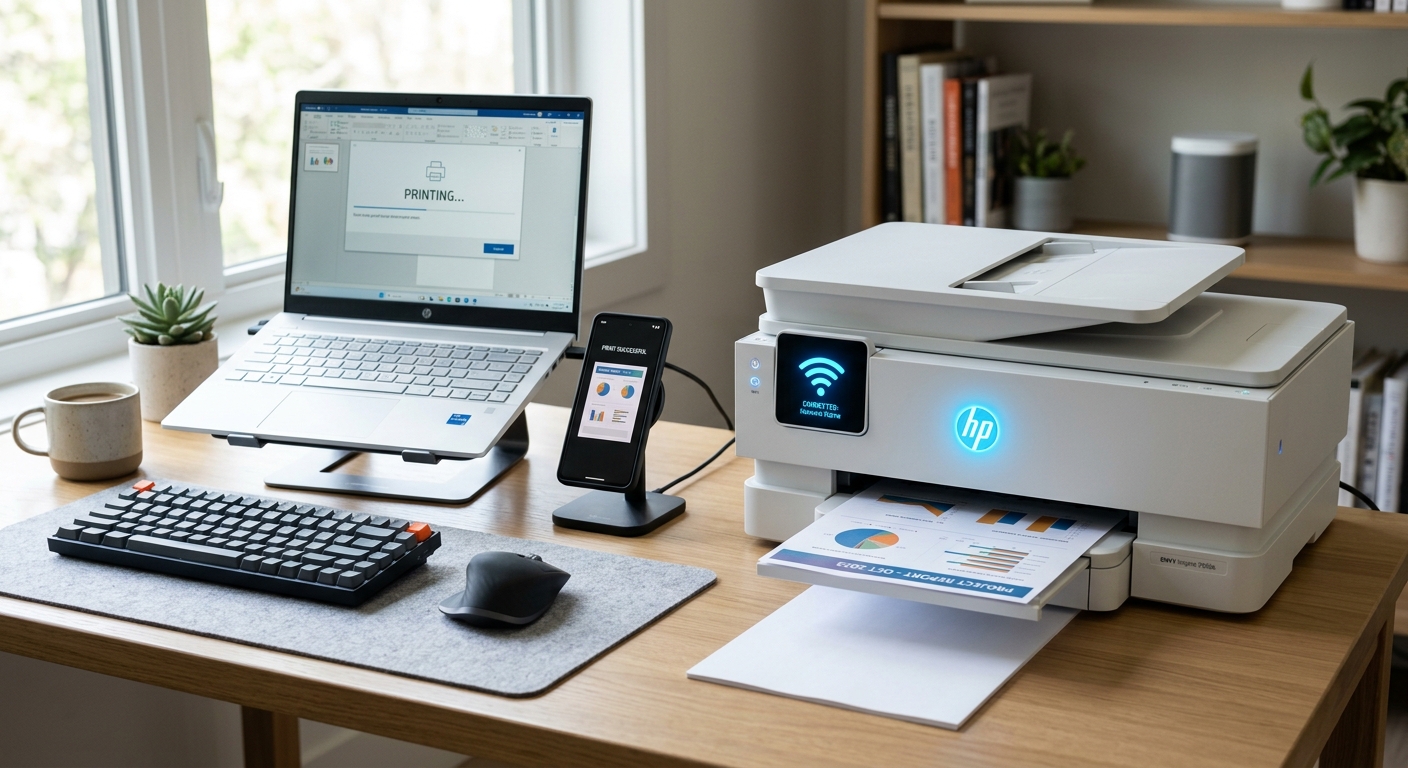
Vous venez d’acquérir une imprimante HP et vous souhaitez la connecter à votre réseau WiFi pour imprimer sans fil depuis votre ordinateur, votre tablette ou votre smartphone ? Vous n’êtes pas seul. La connexion WiFi d’une imprimante HP est l’une des questions les plus fréquemment posées par les utilisateurs, qu’il s’agisse d’un premier paramétrage ou d’une reconfiguration après un changement de box ou de mot de passe réseau.
Bonne nouvelle : HP propose plusieurs méthodes simples et rapides pour établir cette connexion sans fil. Que vous passiez par le bouton WPS de votre routeur, l’application HP Smart ou le panneau de commande de l’imprimante, chaque approche est accessible à tous, même sans connaissances techniques particulières. Ce guide vous accompagne étape par étape pour chaque méthode, et vous aide à résoudre les problèmes courants si quelque chose ne se passe pas comme prévu.
Dans cet article, vous trouverez l’ensemble des solutions pour réussir la connexion WiFi de votre imprimante HP : la méthode WPS en un clic, la configuration via l’application HP Smart, le paramétrage manuel depuis le panneau de l’imprimante, ainsi qu’un guide de dépannage complet pour les situations les plus fréquentes.
Sommaire
Préparer la connexion WiFi de votre imprimante HP
Avant de vous lancer dans la configuration, quelques vérifications préalables vous éviteront bien des frustrations. Une préparation minutieuse est la clé d’une installation réussie du premier coup.
Vérifier la compatibilité réseau de votre imprimante
La grande majorité des imprimantes HP récentes intègrent un module WiFi. Pour le confirmer, regardez les spécifications sur l’emballage ou cherchez un voyant WiFi (souvent bleu ou orange) sur le panneau avant de l’imprimante. Vous pouvez également imprimer une page de configuration réseau depuis le menu de l’imprimante pour connaître son état de connectivité.
Point crucial à retenir : la plupart des imprimantes HP sans fil fonctionnent uniquement sur la bande 2,4 GHz. Si votre routeur diffuse uniquement en 5 GHz, ou si vous avez un réseau bi-bande avec le même nom de réseau (SSID) pour les deux fréquences, vous devrez vous assurer que votre imprimante se connecte bien à la bande 2,4 GHz.
Ce dont vous aurez besoin
- Le nom de votre réseau WiFi (SSID)
- Le mot de passe WiFi (clé WPA/WPA2)
- Un accès à votre routeur (pour la méthode WPS)
- Un smartphone ou un ordinateur pour l’application HP Smart (optionnel)
- L’imprimante HP sous tension et en état de fonctionnement
Le saviez-vous ? Selon la communauté d’assistance HP, plus de 60 % des problèmes de connexion WiFi des imprimantes HP sont liés à une incompatibilité de fréquence réseau (5 GHz au lieu de 2,4 GHz) ou à une saisie incorrecte du mot de passe. Vérifier ces deux points en priorité résout la majorité des cas.
Méthode 1 : connexion via le bouton WPS (la plus rapide)
La méthode WPS (Wi-Fi Protected Setup) est sans conteste la plus simple si votre routeur dispose d’un bouton WPS physique. Elle ne nécessite aucune saisie de mot de passe et prend moins de deux minutes.
Étapes pour la connexion WPS
- Allumez votre imprimante HP et assurez-vous qu’elle est en mode veille (prête).
- Sur le panneau de commande de l’imprimante, appuyez sur le bouton WiFi ou accédez à Paramètres > Réseau > WiFi Protected Setup.
- Sélectionnez l’option Bouton poussoir lorsqu’elle vous est proposée.
- Le voyant WiFi de l’imprimante commence à clignoter : vous avez 2 minutes pour passer à l’étape suivante.
- Localisez le bouton WPS sur votre routeur (souvent marqué « WPS » ou symbolisé par deux flèches en cercle) et appuyez dessus pendant 2 à 3 secondes.
- Attendez que le voyant WiFi de l’imprimante devienne fixe : la connexion est établie.
Si le voyant clignote puis s’éteint sans se stabiliser, recommencez l’opération en veillant à appuyer sur le bouton WPS du routeur rapidement après avoir initié la procédure sur l’imprimante.
Méthode 2 : connexion via l’application HP Smart
L’application HP Smart est l’outil officiel de HP pour gérer vos imprimantes depuis un smartphone, une tablette ou un ordinateur. Elle simplifie considérablement la configuration initiale et est disponible gratuitement sur Windows, macOS, iOS et Android.
Comment configurer l’imprimante avec HP Smart ?
- Téléchargez et installez HP Smart depuis le Microsoft Store, l’App Store ou le Google Play Store selon votre appareil.
- Ouvrez l’application et créez un compte HP (gratuit) ou connectez-vous si vous en avez déjà un.
- Cliquez sur « Ajouter une imprimante ».
- L’application détecte automatiquement les imprimantes HP à proximité. Si votre imprimante n’est pas encore connectée au réseau, elle apparaîtra via une connexion temporaire Bluetooth ou Wi-Fi Direct.
- Sélectionnez votre imprimante dans la liste et suivez les instructions à l’écran pour entrer votre nom de réseau WiFi et votre mot de passe.
- L’imprimante reçoit les informations, redémarre son module WiFi et se connecte à votre réseau.
- Une page de test s’imprime pour confirmer la réussite de la configuration.
HP Smart vous permet également de gérer les niveaux d’encre, de lancer des scans, de commander des cartouches et de mettre à jour le firmware de votre imprimante, le tout depuis une seule interface.
Méthode 3 : configuration manuelle depuis le panneau de commande
Si votre imprimante HP dispose d’un écran tactile ou d’un afficheur LCD, vous pouvez configurer la connexion WiFi directement depuis son panneau de commande, sans avoir besoin d’un autre appareil.
Étapes de la configuration manuelle
- Sur l’écran de l’imprimante, appuyez sur l’icône WiFi ou accédez à Menu > Réseau > Assistant de configuration sans fil.
- L’imprimante scanne les réseaux WiFi disponibles et affiche la liste.
- Sélectionnez le nom de votre réseau (SSID) dans la liste.
- Saisissez votre mot de passe WiFi à l’aide du clavier affiché à l’écran. Soyez attentif aux majuscules et aux caractères spéciaux.
- Confirmez et patientez pendant la connexion. Un message de confirmation s’affiche lorsque l’imprimante est connectée.
- Imprimez une page de configuration réseau pour vérifier que l’adresse IP a bien été attribuée.
Pour les modèles HP sans écran (comme certaines imprimantes de la gamme DeskJet entrée de gamme), cette méthode n’est pas disponible : privilégiez alors WPS ou HP Smart.
Installer les pilotes et finaliser la configuration sur votre PC
Une fois l’imprimante connectée à votre réseau WiFi, il reste à installer les pilotes sur votre ordinateur pour pouvoir envoyer des impressions.
Installation automatique sous Windows
Windows détecte souvent automatiquement les imprimantes réseau. Allez dans Paramètres > Bluetooth et appareils > Imprimantes et scanners > Ajouter une imprimante ou un scanner. Votre imprimante HP devrait apparaître dans la liste. Cliquez dessus et Windows installe les pilotes de base automatiquement.
Installation via le site HP
Pour bénéficier de toutes les fonctionnalités (scan, fax, niveaux d’encre), rendez-vous sur support.hp.com, recherchez le modèle exact de votre imprimante et téléchargez le pack complet de pilotes et logiciels correspondant à votre système d’exploitation. L’installateur vous guidera ensuite pour détecter et connecter l’imprimante sur le réseau.
Exemple concret : reconfiguration après changement de box
Prenons le cas de Marie, qui a changé d’opérateur internet et se retrouve avec une nouvelle box et un nouveau mot de passe WiFi. Son imprimante HP DeskJet 2710 reste connectée à l’ancien réseau qui n’existe plus. Pour la reconfigurer, elle suit ces étapes : elle appuie longuement sur le bouton WiFi de l’imprimante pour réinitialiser les paramètres réseau, puis relance l’assistant de configuration sans fil depuis le panneau de commande. Elle sélectionne le nouveau réseau, entre le nouveau mot de passe et en moins de trois minutes, l’imprimante est de nouveau opérationnelle. Pas besoin de réinstaller les pilotes sur son PC : l’imprimante conserve la même adresse IP locale attribuée par le nouveau routeur.
Résoudre les problèmes courants de connexion WiFi HP
Malgré une procédure bien suivie, il arrive que la connexion échoue ou que l’imprimante disparaisse du réseau. Voici les solutions aux problèmes les plus fréquents.
L’imprimante ne trouve pas le réseau WiFi
- Vérifiez que votre réseau est bien en 2,4 GHz et non uniquement en 5 GHz.
- Rapprochez temporairement l’imprimante du routeur pendant la configuration.
- Redémarrez le routeur et l’imprimante, puis relancez la procédure.
L’imprimante est détectée mais hors ligne
- Redémarrez l’imprimante et attendez qu’elle se reconnecte automatiquement.
- Sur Windows, allez dans Imprimantes et scanners, sélectionnez l’imprimante et cliquez sur « Ouvrir la file d’attente » puis « Imprimante > Utiliser l’imprimante en ligne ».
- Attribuez une adresse IP fixe à l’imprimante depuis les paramètres réseau de votre routeur pour éviter que l’adresse IP change à chaque redémarrage.
La connexion se coupe fréquemment
- Éloignez l’imprimante des sources d’interférences (four à micro-ondes, autres appareils Bluetooth).
- Mettez à jour le firmware de l’imprimante via HP Smart ou le site HP.
- Désactivez le mode économie d’énergie qui peut couper le module WiFi après une période d’inactivité.
Comment réinitialiser les paramètres réseau d’une imprimante HP ?
Si rien ne fonctionne, une réinitialisation des paramètres réseau remet l’imprimante en configuration d’usine pour la partie WiFi (sans effacer vos autres réglages). Sur la plupart des modèles HP, maintenez enfoncé le bouton WiFi pendant 3 secondes ou accédez à Paramètres > Réseau > Restaurer les paramètres réseau. Vous pourrez ensuite reconfigurer la connexion depuis le début.
Si vous rencontrez des difficultés avec d’autres configurations réseau sur vos appareils mobiles, notre guide sur la configuration DNS Cloudflare sur Android peut vous apporter des pistes complémentaires pour optimiser votre connexion internet.
Astuces pour optimiser l’utilisation de votre imprimante HP en WiFi
- HP ePrint : activez cette fonctionnalité pour imprimer en envoyant simplement un e-mail à l’adresse unique de votre imprimante, depuis n’importe où dans le monde.
- Wi-Fi Direct : cette option permet de connecter directement un smartphone ou une tablette à l’imprimante sans passer par un routeur, idéal si votre réseau est indisponible.
- AirPrint (Apple) : si vous utilisez des appareils Apple, l’impression sans driver est native sur la plupart des imprimantes HP récentes via AirPrint.
- Mopria (Android) : l’équivalent d’AirPrint pour les appareils Android, intégré nativement sur la plupart des smartphones récents.
- Planifiez des mises à jour automatiques du firmware depuis HP Smart pour bénéficier des dernières corrections de sécurité et d’amélioration de la stabilité WiFi.
Tableau récapitulatif des méthodes de connexion
Pour vous aider à choisir la méthode la plus adaptée à votre situation, voici un comparatif rapide :
- WPS : idéal si votre routeur a un bouton WPS et que vous voulez une configuration ultra-rapide sans saisir de mot de passe.
- HP Smart : recommandé pour les débutants, fonctionne sur tous les appareils, interface intuitive.
- Panneau de commande : pratique pour les modèles avec écran tactile, ne nécessite aucun autre appareil.
- Site HP / Pilotes : incontournable pour finaliser l’installation sur PC et accéder à toutes les fonctionnalités.
Questions fréquentes
Pourquoi mon imprimante HP ne se connecte pas au WiFi ?
Plusieurs raisons peuvent expliquer ce problème : le réseau WiFi est peut-être sur une fréquence 5 GHz non supportée par l’imprimante (qui nécessite du 2,4 GHz), le mot de passe WiFi a pu être saisi incorrectement, ou l’imprimante est trop éloignée du routeur. Vérifiez également que le mode avion n’est pas activé sur l’imprimante et redémarrez le routeur ainsi que l’imprimante.
Comment utiliser le bouton WPS pour connecter une imprimante HP ?
Appuyez d’abord sur le bouton WiFi ou WPS de votre imprimante HP jusqu’à ce que le voyant commence à clignoter (mode couplage actif). Ensuite, dans les 2 minutes qui suivent, appuyez sur le bouton WPS de votre routeur. Les deux appareils vont se reconnaître automatiquement et établir la connexion sans avoir à entrer de mot de passe.
Puis-je connecter une imprimante HP au WiFi sans utiliser le CD d’installation ?
Oui, tout à fait. HP propose l’application HP Smart, disponible gratuitement sur PC, Mac, iOS et Android, qui permet de configurer entièrement l’imprimante sans CD. Il est également possible de passer par le panneau de commande intégré de l’imprimante (menu Réseau > Configuration sans fil) ou via le bouton WPS du routeur.
Conclusion
Connecter une imprimante HP à un réseau WiFi n’a rien de sorcier dès lors que l’on suit la bonne méthode. Que vous optiez pour la rapidité du bouton WPS, la simplicité de l’application HP Smart ou la configuration manuelle depuis le panneau de l’imprimante, chaque option vous mène au même résultat : une imprimante sans fil opérationnelle en quelques minutes.
En cas de problème persistant, pensez toujours à vérifier la fréquence de votre réseau WiFi (2,4 GHz obligatoire), à redémarrer vos appareils et à mettre à jour le firmware de l’imprimante. La grande majorité des situations se résolvent avec ces actions simples.
Vous avez réussi à connecter votre imprimante HP en WiFi ? Partagez votre expérience en commentaire, ou indiquez-nous si vous avez rencontré une difficulté spécifique non couverte dans ce guide : nous mettrons l’article à jour pour aider d’autres utilisateurs dans la même situation.