
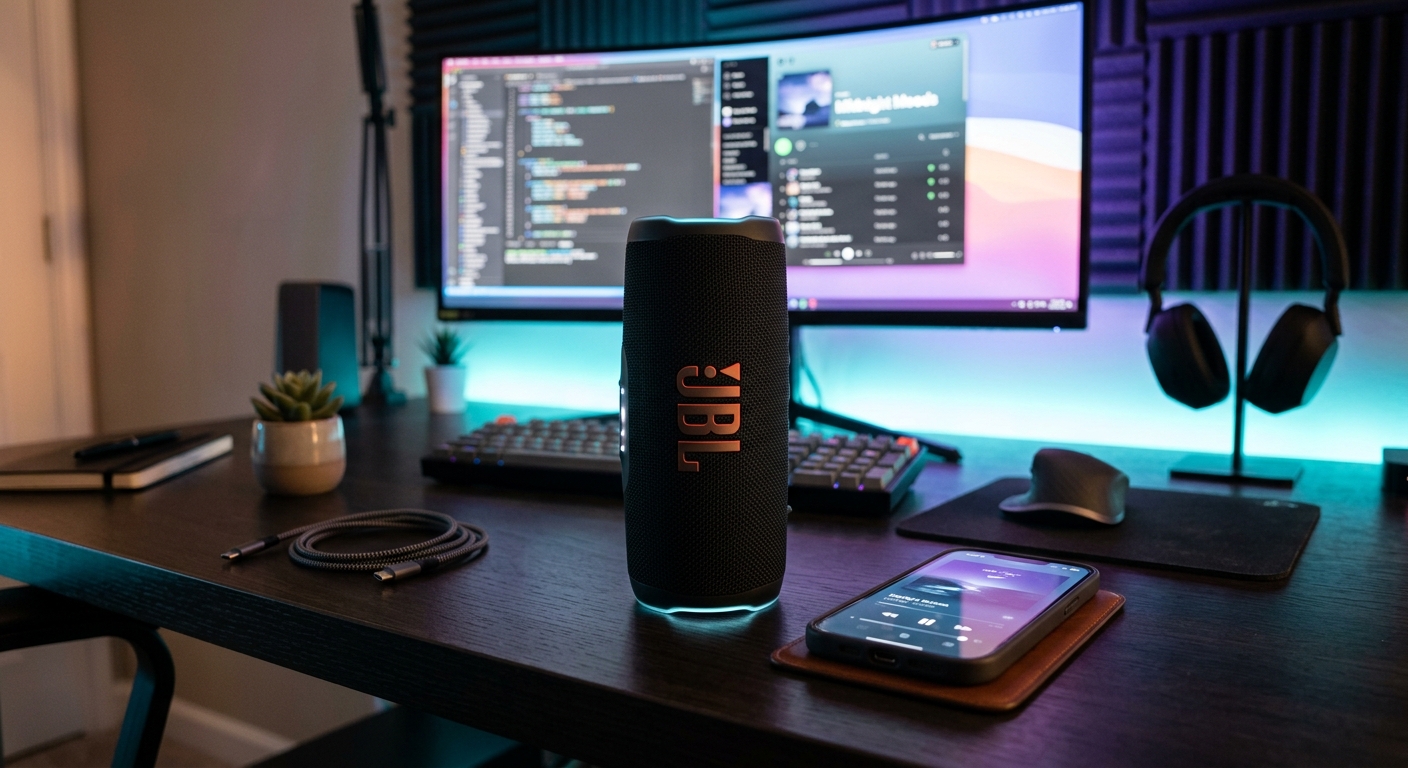
Les enceintes JBL sont parmi les plus populaires au monde, et pour cause : elles offrent un son puissant, une autonomie solide et une connectivité polyvalente. Que vous ayez une JBL Flip, une JBL Charge, une JBL Pulse ou encore une JBL Xtreme, la procédure de connexion reste globalement similaire. Pourtant, beaucoup d’utilisateurs se retrouvent bloqués au moment de l’appairage, ne sachant pas par où commencer.
Dans ce guide complet, nous allons vous expliquer comment connecter une enceinte JBL à tous types d’appareils : smartphone Android ou iPhone, tablette, ordinateur (PC ou Mac), et même une TV. Nous couvrirons les trois méthodes principales — Bluetooth, câble AUX et Wi-Fi — et vous donnerons les astuces pour résoudre les problèmes de connexion les plus courants.
Que vous soyez un utilisateur débutant ou quelqu’un qui cherche simplement à débloquer une situation, vous trouverez ici toutes les réponses. Suivez le guide !
Sommaire
Connecter une enceinte JBL en Bluetooth : la méthode principale
La connexion Bluetooth est la méthode la plus utilisée pour les enceintes JBL portables. Elle permet de diffuser du son sans fil depuis n’importe quel appareil compatible. Voici comment procéder étape par étape.
Étape 1 : mettre l’enceinte JBL en mode appairage
- Appuyez sur le bouton Power pour allumer l’enceinte.
- Dès qu’elle s’allume, la plupart des modèles JBL entrent automatiquement en mode appairage (le voyant Bluetooth clignote rapidement en bleu).
- Si ce n’est pas le cas, appuyez sur le bouton Bluetooth (représenté par l’icône BT) pendant 3 secondes jusqu’à entendre une tonalité caractéristique.
- L’enceinte est désormais visible par les appareils à proximité.
Étape 2 : connecter depuis un smartphone Android
- Ouvrez les Paramètres de votre téléphone Android.
- Rendez-vous dans Connexions puis Bluetooth.
- Activez le Bluetooth si ce n’est pas déjà fait.
- Dans la liste des appareils disponibles, repérez votre modèle JBL (ex : « JBL Flip 6 ») et appuyez dessus.
- Une notification de confirmation apparaît : appuyez sur Associer.
- La connexion est établie dès que vous entendez la tonalité de confirmation sur l’enceinte.
Étape 3 : connecter depuis un iPhone ou iPad
- Allez dans Réglages → Bluetooth et activez-le.
- Votre enceinte JBL apparaît dans la liste « Autres appareils ».
- Appuyez sur son nom pour lancer l’appairage.
- Une fois connectée, elle passe dans la section « Mes appareils » avec le statut « Connecté ».
Le saviez-vous ? Selon Bluetooth SIG, plus de 5 milliards d’appareils Bluetooth sont vendus chaque année dans le monde, ce qui fait de cette technologie le standard incontournable pour la connectivité audio sans fil.
Connecter une enceinte JBL à un ordinateur (PC ou Mac)
Vous souhaitez utiliser votre enceinte JBL comme haut-parleur pour votre ordinateur ? Bonne nouvelle : c’est tout aussi simple, que vous soyez sous Windows ou macOS.
Connexion Bluetooth sur Windows
- Cliquez sur le menu Démarrer → Paramètres → Bluetooth et appareils.
- Activez le Bluetooth et cliquez sur Ajouter un appareil.
- Sélectionnez Bluetooth dans les options.
- Windows détecte votre enceinte JBL (assurez-vous qu’elle est en mode appairage).
- Cliquez dessus pour l’associer. Elle devient automatiquement le périphérique de sortie audio par défaut.
Connexion Bluetooth sur Mac
- Cliquez sur le menu Apple → Préférences Système (ou Réglages Système selon votre version) → Bluetooth.
- Activez le Bluetooth si nécessaire.
- Votre enceinte JBL apparaît dans la liste. Cliquez sur Connecter.
- Allez ensuite dans Préférences Son pour sélectionner l’enceinte JBL comme sortie audio.
Connexion via câble AUX sur ordinateur
Si votre ordinateur ne dispose pas du Bluetooth, vous pouvez utiliser un câble jack 3,5 mm AUX :
- Branchez une extrémité dans la prise AUX de l’enceinte JBL.
- Branchez l’autre extrémité dans la prise casque de votre ordinateur.
- L’enceinte est détectée automatiquement comme sortie audio.
Connecter une enceinte JBL à une TV
Utiliser son enceinte JBL avec une TV est idéal pour améliorer la qualité sonore de vos films et séries. Voici les différentes options selon votre modèle de TV.
TV avec Bluetooth intégré
- Accédez aux paramètres de votre TV (souvent via la touche Menu ou Paramètres de la télécommande).
- Cherchez la rubrique Son ou Connexion → Bluetooth.
- Activez le Bluetooth et lancez la recherche d’appareils.
- Sélectionnez votre enceinte JBL dans la liste détectée.
- Confirmez l’association depuis le menu de la TV.
TV sans Bluetooth : utiliser un adaptateur
Si votre TV ne possède pas de Bluetooth natif, deux solutions s’offrent à vous :
- Câble AUX : branchez un câble 3,5 mm entre la sortie audio de la TV et l’entrée AUX de l’enceinte. Simple et efficace.
- Adaptateur Bluetooth USB ou jack : branchez un émetteur Bluetooth sur la TV (port USB ou jack audio), associez-le à l’enceinte JBL. Solution plus confortable pour rester sans fil.
Connecter plusieurs enceintes JBL ensemble : la fonction PartyBoost
JBL propose une fonctionnalité exclusive appelée PartyBoost (ou Connect+ sur les anciens modèles) qui permet de relier plusieurs enceintes entre elles pour un son encore plus puissant et immersif.
- Connectez d’abord votre première enceinte JBL à votre appareil source (smartphone, etc.) via Bluetooth.
- Appuyez sur le bouton PartyBoost (icône avec deux enceintes reliées) sur la première enceinte.
- Allumez la deuxième enceinte JBL compatible et appuyez également sur son bouton PartyBoost.
- Les deux enceintes se synchronisent automatiquement en quelques secondes.
- Vous pouvez ainsi relier jusqu’à 100 enceintes compatibles pour un effet surround unique.
Attention : PartyBoost n’est compatible qu’entre des modèles JBL supportant cette fonctionnalité. Les enceintes avec Connect+ ne sont pas compatibles avec PartyBoost, et vice versa.
Connecter une enceinte JBL en Wi-Fi avec l’application JBL One
Certains modèles JBL haut de gamme (comme les enceintes de la gamme JBL Authentics ou les barres de son) proposent une connexion Wi-Fi en plus du Bluetooth. Cela permet une qualité audio supérieure et une portée étendue.
- Téléchargez l’application JBL One (disponible sur Android et iOS) sur votre smartphone.
- Créez un compte ou connectez-vous.
- Allumez votre enceinte JBL et suivez les instructions de l’application pour la connecter à votre réseau Wi-Fi domestique.
- Une fois configurée, vous pouvez contrôler l’enceinte depuis l’app, accéder aux services de streaming intégrés et gérer plusieurs enceintes dans différentes pièces.
Problèmes courants et solutions : l’enceinte JBL ne se connecte pas
Si malgré ces étapes votre enceinte JBL refuse de se connecter, voici les solutions aux problèmes les plus fréquents.
L’enceinte est déjà associée à un autre appareil
Les enceintes JBL mémorisent les derniers appareils associés. Si elle est déjà connectée à un autre smartphone ou ordinateur à proximité, elle ne sera pas disponible. Solution : déconnectez l’enceinte de l’autre appareil ou éteignez le Bluetooth de ce dernier, puis relancez la connexion.
Réinitialiser l’enceinte JBL
Si les problèmes persistent, une réinitialisation d’usine efface toutes les associations mémorisées :
- Pour la plupart des modèles : maintenez le bouton Play/Pause et le bouton Volume – enfoncés simultanément pendant 5 secondes.
- Pour les JBL Charge et Flip : maintenez le bouton Power et le bouton Volume + ensemble.
- Consultez le manuel de votre modèle spécifique pour la combinaison exacte.
Vérifier la distance et les interférences
Le Bluetooth a une portée maximale d’environ 10 mètres en espace ouvert. Les murs, les autres appareils Bluetooth et les réseaux Wi-Fi peuvent créer des interférences. Rapprochez votre appareil source de l’enceinte pour améliorer la stabilité.
Mettre à jour le firmware de l’enceinte
JBL publie régulièrement des mises à jour pour améliorer la stabilité Bluetooth. Via l’application JBL Portable ou JBL One, vérifiez si une mise à jour est disponible pour votre modèle et installez-la.
« La simplicité est la sophistication suprême. Les meilleurs produits audio sont ceux que vous n’avez pas besoin d’un manuel pour utiliser. »
Tableau récapitulatif des méthodes de connexion JBL
- Bluetooth : sans fil, portée ~10 m, compatible avec tous les smartphones, tablettes et PC récents. Méthode recommandée.
- Câble AUX 3,5 mm : filaire, qualité audio stable, compatible avec la plupart des appareils. Idéal si le Bluetooth pose problème.
- Wi-Fi (via JBL One) : portée illimitée dans le réseau, qualité audio haute définition, idéal pour les usages fixes en maison connectée.
- PartyBoost / Connect+ : liaison multi-enceintes JBL pour amplifier le son, compatible uniquement entre modèles supportant la même technologie.
Conseils pour optimiser l’expérience sonore de votre enceinte JBL
- Chargez l’enceinte à 100 % avant la première utilisation pour prolonger la durée de vie de la batterie.
- Utilisez des applications de streaming comme Spotify ou Apple Music en qualité haute définition pour tirer parti de la qualité audio JBL.
- Placez l’enceinte sur une surface dure et plane pour bénéficier d’une meilleure diffusion des basses.
- Évitez d’exposer l’enceinte à des températures extrêmes qui peuvent dégrader la batterie.
- Activez le mode Indoor/Outdoor disponible sur certains modèles pour adapter le son à votre environnement.
Si vous aimez optimiser vos appareils au maximum, sachez que la gestion des connexions sans fil peut aussi passer par des paramètres réseau bien configurés. Par exemple, configurer le DNS Cloudflare 1.1.1.1 sur Android peut améliorer la réactivité générale de votre smartphone, y compris lors de l’utilisation d’applications de streaming audio liées à votre enceinte JBL.
Questions fréquentes
Pourquoi mon enceinte JBL ne se connecte pas en Bluetooth ?
Plusieurs raisons peuvent expliquer ce problème : l’enceinte est déjà associée à un autre appareil, le Bluetooth de votre téléphone est désactivé, ou l’enceinte n’est pas en mode appairage. Réinitialisez l’enceinte (maintenez le bouton Bluetooth enfoncé 3 secondes), activez le mode appairage et relancez la recherche depuis votre appareil.
Comment mettre une enceinte JBL en mode appairage ?
Allumez l’enceinte en appuyant sur le bouton Power. Si elle ne se met pas automatiquement en mode appairage, appuyez sur le bouton Bluetooth (icône BT) jusqu’à ce que vous entendiez une tonalité et que le voyant clignote rapidement en bleu. L’enceinte est alors détectable par vos appareils.
Comment connecter une enceinte JBL à un PC ou une TV ?
Pour un PC, activez le Bluetooth dans les paramètres Windows ou macOS, recherchez votre enceinte JBL et cliquez sur ‘Associer’. Pour une TV, rendez-vous dans les paramètres audio de la TV, activez le Bluetooth, puis sélectionnez votre enceinte JBL dans la liste des appareils détectés. Si votre TV ne possède pas de Bluetooth, utilisez un câble AUX 3,5 mm ou un adaptateur Bluetooth externe.
Conclusion : profitez enfin de votre enceinte JBL sans effort
Connecter une enceinte JBL est une opération simple une fois que l’on connaît les bonnes étapes. Que vous optiez pour le Bluetooth, le câble AUX, le Wi-Fi ou la liaison multi-enceintes PartyBoost, JBL a pensé ses produits pour être accessibles à tous les profils d’utilisateurs. En cas de problème, la réinitialisation et la mise à jour du firmware règlent la grande majorité des incidents.
N’oubliez pas d’utiliser l’application officielle JBL Portable ou JBL One pour aller encore plus loin dans la personnalisation du son et la gestion de vos enceintes. Vous avez une question spécifique sur votre modèle ? Laissez un commentaire ci-dessous, notre équipe sera ravie de vous aider à trouver la solution !