
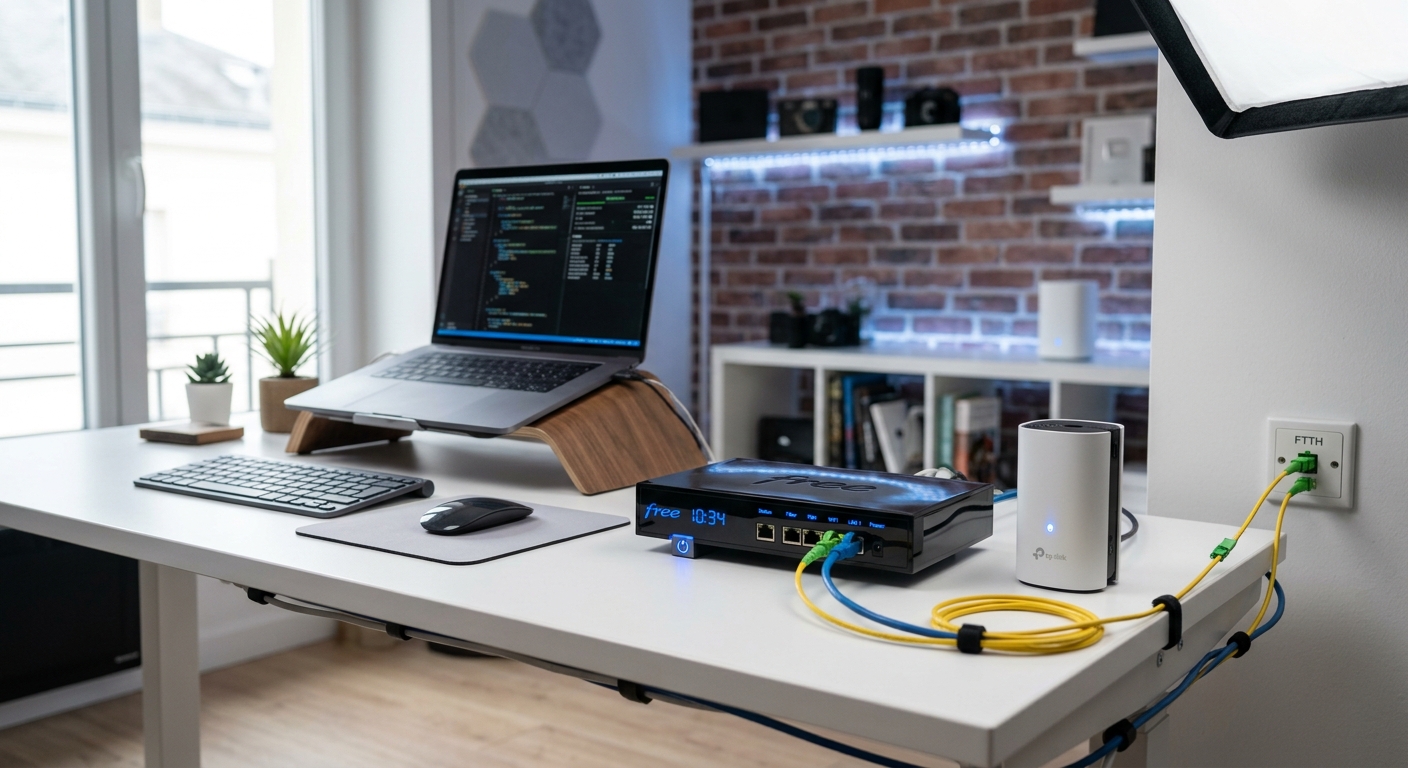
Vous avez investi dans un répéteur WiFi pour votre Freebox, mais vos smartphones, tablettes ou PC portables s’obstinent à rester accrochés au signal principal de la box, même depuis le fond du jardin ou l’autre bout de l’appartement ? Ce problème est extrêmement courant et touche des millions d’abonnés Free. Le WiFi devient alors lent, instable, et les vidéos bufferisent sans raison apparente, alors que le répéteur est censé tout résoudre.
La bonne nouvelle, c’est qu’il existe plusieurs méthodes concrètes pour forcer la connexion à votre répéteur WiFi Free, que vous soyez sous Android, iOS, Windows ou macOS. Ce phénomène s’explique par la façon dont les appareils gèrent le roaming : ils préfèrent rester sur un point d’accès connu plutôt que de basculer vers un signal plus fort. Résultat : vous vous trouvez dans une zone couverte par le répéteur, mais votre téléphone s’accroche encore à la Freebox avec 1 barre de signal.
Dans ce guide complet, nous allons voir étape par étape comment diagnostiquer le problème, configurer correctement votre répéteur WiFi Free, et forcer vos appareils à se connecter au bon point d’accès. Que vous utilisiez un répéteur officiel Free ou un répéteur tiers, les solutions présentées ici vous aideront à optimiser votre réseau domestique durablement.
Sommaire
Comprendre pourquoi votre appareil ne bascule pas automatiquement
Avant de chercher à forcer quoi que ce soit, il est important de comprendre le mécanisme en jeu. Quand vous avez plusieurs points d’accès WiFi sur le même réseau (la Freebox et un répéteur), vos appareils doivent décider à quel moment changer de borne. Ce processus s’appelle le roaming Wi-Fi.
Le problème, c’est que la décision de basculer est entièrement gérée par l’appareil client (votre téléphone, votre PC), et non par la box ou le répéteur. Les appareils appliquent des seuils de signal propres à leur système d’exploitation : tant que le signal de la Freebox dépasse un certain niveau (même médiocre), ils ne cherchent pas à changer de borne.
Les causes les plus fréquentes du problème
- Même SSID, canaux proches : si le répéteur et la Freebox diffusent le même nom de réseau sur des fréquences proches, l’appareil ne sait pas lequel choisir et reste sur le premier connecté.
- Seuil de bascule trop élevé : certains appareils ne basculent qu’en dessous de -75 dBm, ce qui signifie qu’ils tolèrent un signal très faible avant de chercher mieux.
- Répéteur mal positionné : si le répéteur est trop loin de la Freebox, il reçoit lui-même un signal dégradé et redistribue une connexion médiocre.
- Configuration incomplète : un répéteur non correctement appairé à la Freebox peut créer un réseau isolé sans accès internet stable.
Le saviez-vous ? Selon l’ARCEP, plus de 40 % des foyers français souffrent de zones d’ombre WiFi à l’intérieur de leur domicile, ce qui fait des répéteurs et points d’accès secondaires l’un des accessoires réseau les plus vendus en France.
Configurer correctement le répéteur WiFi Free
La première étape pour forcer la connexion à votre répéteur est de vous assurer que celui-ci est correctement configuré. Une mauvaise configuration est souvent la cause numéro un du problème.
Utiliser un SSID différent pour le répéteur
Contrairement à ce que l’on pourrait penser, donner un nom de réseau distinct à votre répéteur est souvent la solution la plus efficace pour forcer la connexion manuellement. Par exemple :
- Réseau Freebox principale : MonWiFi
- Réseau répéteur : MonWiFi_Repeteur
Avec cette configuration, vous pouvez choisir explicitement sur quel réseau connecter chaque appareil selon votre emplacement dans le logement. C’est moins automatique, mais infiniment plus fiable.
Placer le répéteur à mi-chemin
La règle d’or pour un répéteur WiFi : placez-le à mi-chemin entre la Freebox et la zone à couvrir, là où il capte encore au moins 50 % du signal de la box. Un répéteur positionné trop loin reçoit un signal trop faible et ne peut pas l’amplifier correctement.
Concrètement, si votre Freebox est dans le salon et que vous souhaitez couvrir la chambre du fond, installez le répéteur dans le couloir, pas dans la chambre elle-même. Idéalement :
- Évitez les murs en béton armé ou les cloisons métalliques entre le répéteur et la Freebox.
- Préférez une prise secteur dégagée, en hauteur si possible.
- Éloignez le répéteur des fours micro-ondes, téléphones DECT et autres sources d’interférences.
Accéder à l’interface du répéteur Free
La plupart des répéteurs Free (notamment le Répéteur WiFi by Free) sont configurables via une interface web accessible à l’adresse 192.168.0.1 ou via l’application Freebox Connect. Vous pouvez y vérifier :
- La qualité du lien entre le répéteur et la Freebox (idéalement > -60 dBm).
- Le nombre d’appareils connectés au répéteur.
- Les paramètres de bande (2,4 GHz ou 5 GHz) utilisés.
Forcer la connexion depuis Android
Sur Android, forcer la connexion à un réseau spécifique est relativement simple. Voici la procédure :
Méthode 1 : oublier le réseau principal et se connecter au répéteur
- Allez dans Paramètres → Réseau et Internet → Wi-Fi.
- Appuyez longuement sur le nom de votre réseau Freebox principal.
- Sélectionnez Oublier le réseau.
- Dans la liste des réseaux disponibles, sélectionnez le réseau de votre répéteur.
- Entrez le mot de passe et connectez-vous.
Votre appareil se connectera désormais automatiquement au réseau du répéteur en priorité. Si vous souhaitez récupérer la connexion à la Freebox principale dans les zones où le répéteur ne couvre pas, il suffira de re-saisir le mot de passe de la box.
Méthode 2 : utiliser WiFi Analyzer pour choisir la meilleure borne
L’application WiFi Analyzer (disponible gratuitement sur le Play Store) vous permet de voir en temps réel la puissance de signal de chaque point d’accès WiFi autour de vous, exprimée en dBm. Plus la valeur est proche de 0, meilleur est le signal.
Grâce à cette application, vous pouvez vous déplacer dans votre logement et identifier précisément les zones couvertes par le répéteur versus la Freebox, pour ensuite adapter votre connexion en conséquence.
Forcer la connexion depuis iOS (iPhone / iPad)
Sur iPhone et iPad, Apple impose des restrictions plus fortes sur la gestion des réseaux WiFi, mais il est tout de même possible de forcer la connexion au répéteur.
Procédure sur iPhone
- Ouvrez Réglages → Wi-Fi.
- Appuyez sur le (i) à côté du réseau Freebox principal.
- Appuyez sur Ignorer ce réseau et confirmez.
- Revenez à la liste des réseaux et connectez-vous au réseau de votre répéteur.
Attention : si votre répéteur et votre Freebox partagent le même SSID et mot de passe, iOS reconnectera automatiquement l’appareil à la borne la plus forte détectée au moment de la connexion. Dans ce cas, la méthode avec un SSID différent pour le répéteur reste la plus efficace.
Forcer la connexion depuis Windows 10 et 11
Sur un PC sous Windows, plusieurs méthodes permettent de forcer la connexion à un point d’accès spécifique.
Méthode via les paramètres réseau
- Cliquez sur l’icône WiFi dans la barre des tâches.
- Identifiez le réseau de votre répéteur dans la liste.
- Cliquez dessus et cochez Se connecter automatiquement.
- Cliquez sur Se connecter.
Méthode via l’invite de commandes (avancé)
Pour les utilisateurs avancés, il est possible de définir des priorités de réseau WiFi via l’invite de commandes Windows :
- Ouvrez l’invite de commandes en tant qu’administrateur.
- Tapez :
netsh wlan show profilespour voir tous les réseaux enregistrés. - Pour supprimer le profil de la Freebox principale :
netsh wlan delete profile name="NomDuReseau". - Reconnectez-vous ensuite manuellement au réseau du répéteur.
Si votre réseau utilise le DNS par défaut de Free et que vous cherchez à optimiser encore davantage votre navigation, pensez également à configurer un DNS Cloudflare sur Android pour des résolutions DNS plus rapides et sécurisées.
Optimiser le roaming WiFi avec la bande 5 GHz
La majorité des répéteurs WiFi modernes sont dual-band : ils diffusent à la fois sur la bande 2,4 GHz et sur la bande 5 GHz. Voici comment tirer parti de cette caractéristique :
- 2,4 GHz : meilleure portée, moins de débit. Idéal pour les appareils éloignés ou qui traversent des murs.
- 5 GHz : portée réduite, débit bien supérieur. Idéal pour les appareils proches du répéteur.
En forçant vos appareils performants (PC, console, smart TV) sur la bande 5 GHz du répéteur, vous libérez la bande 2,4 GHz pour les objets connectés moins gourmands, ce qui améliore les performances globales du réseau.
Exemple concret : cas d’un appartement en T3
Prenons l’exemple d’un appartement avec une Freebox dans le salon et une chambre à 15 mètres avec deux murs de séparation. Sans répéteur, le débit mesuré en chambre tombe à 8 Mb/s contre 400 Mb/s dans le salon. Après installation d’un répéteur dans le couloir (à 7 mètres de la box) et configuration d’un SSID distinct pour le répéteur, le débit en chambre remonte à 180 Mb/s. La clé a été de forcer le PC portable à ignorer le réseau de la Freebox et à se connecter exclusivement au réseau du répéteur — une manipulation de 2 minutes qui a transformé l’expérience de navigation.
Les erreurs à éviter absolument
- Placer le répéteur dans la zone morte : un répéteur a besoin d’un signal d’entrée correct pour fonctionner. S’il est placé là où il n’y a plus de WiFi, il ne peut rien amplifier.
- Utiliser le même canal WiFi : si le répéteur et la Freebox diffusent sur le même canal, des interférences apparaissent. Configurez des canaux distincts dans l’interface admin.
- Négliger les mises à jour du firmware : un répéteur dont le firmware est obsolète peut présenter des bugs de connexion. Vérifiez régulièrement les mises à jour disponibles dans l’interface de votre Freebox ou du répéteur.
- Laisser trop d’appareils sur le répéteur : un répéteur a une capacité limitée. Si vous y connectez 15 appareils simultanément, les performances chutent pour tous.
Alternatives au répéteur WiFi classique
Si malgré toutes ces manipulations vous n’obtenez pas satisfaction, il peut être utile d’envisager des alternatives plus performantes au répéteur WiFi classique :
Les systèmes Mesh
Les réseaux WiFi Mesh (comme Google Nest WiFi, Eero ou TP-Link Deco) fonctionnent différemment d’un répéteur classique : chaque nœud communique avec les autres de manière intelligente, et le roaming entre les bornes est transparent pour les appareils. Vos appareils basculent automatiquement vers la borne la plus forte sans aucune intervention manuelle.
Le CPL (Courant Porteur en Ligne)
Si votre logement a des murs épais qui bloquent le WiFi, les adaptateurs CPL permettent de faire passer internet via les fils électriques de la maison. En combinant un adaptateur CPL + un point d’accès WiFi dans la pièce cible, vous obtenez une connexion filaire de facto, beaucoup plus stable qu’un signal répété plusieurs fois.
Questions fréquentes
Pourquoi mon appareil ne se connecte-t-il pas automatiquement au répéteur WiFi Free ?
Les appareils restent souvent accrochés à la Freebox principale car le signal, même faible, est encore détecté. Le mécanisme de bascule automatique (roaming) n’est pas toujours efficace sur les réseaux domestiques. Il faut parfois forcer manuellement la connexion au répéteur en oubliant le réseau principal ou en configurant le SSID différemment.
Le répéteur WiFi Free doit-il avoir le même nom de réseau que la Freebox ?
Cela dépend de votre configuration. Avec le même SSID, la bascule est théoriquement automatique mais peut être capricieuse. Donner un nom différent au répéteur vous permet de choisir manuellement quel point d’accès utiliser selon votre emplacement dans la maison.
Comment savoir si je suis bien connecté au répéteur et non à la Freebox ?
Vous pouvez vérifier l’adresse IP attribuée via les paramètres WiFi de votre appareil, ou consulter l’interface d’administration de votre Freebox (mafreebox.freebox.fr) pour voir quels appareils sont connectés à quel point d’accès. Des applications comme WiFi Analyzer (Android) permettent également de voir la force du signal par point d’accès.
Conclusion
Forcer la connexion à un répéteur WiFi Free n’est pas une opération complexe, mais elle demande de comprendre quelques mécanismes réseau de base. La grande majorité des problèmes se résolvent en donnant un SSID distinct au répéteur et en configurant manuellement vos appareils pour se connecter au bon réseau selon leur emplacement dans le logement.
Pour aller encore plus loin dans l’optimisation de votre réseau domestique, pensez à bien positionner votre répéteur à mi-chemin, à utiliser la bande 5 GHz pour les appareils proches, et à surveiller régulièrement la qualité du lien entre votre Freebox et le répéteur via l’interface d’administration.
Si vous avez des questions ou si vous rencontrez un problème spécifique non couvert dans cet article, n’hésitez pas à laisser un commentaire ci-dessous. Et si vous souhaitez aller encore plus loin dans la gestion de votre connexion internet, découvrez aussi comment configurer le DNS Cloudflare sur Android pour des performances réseau optimales sur mobile.