
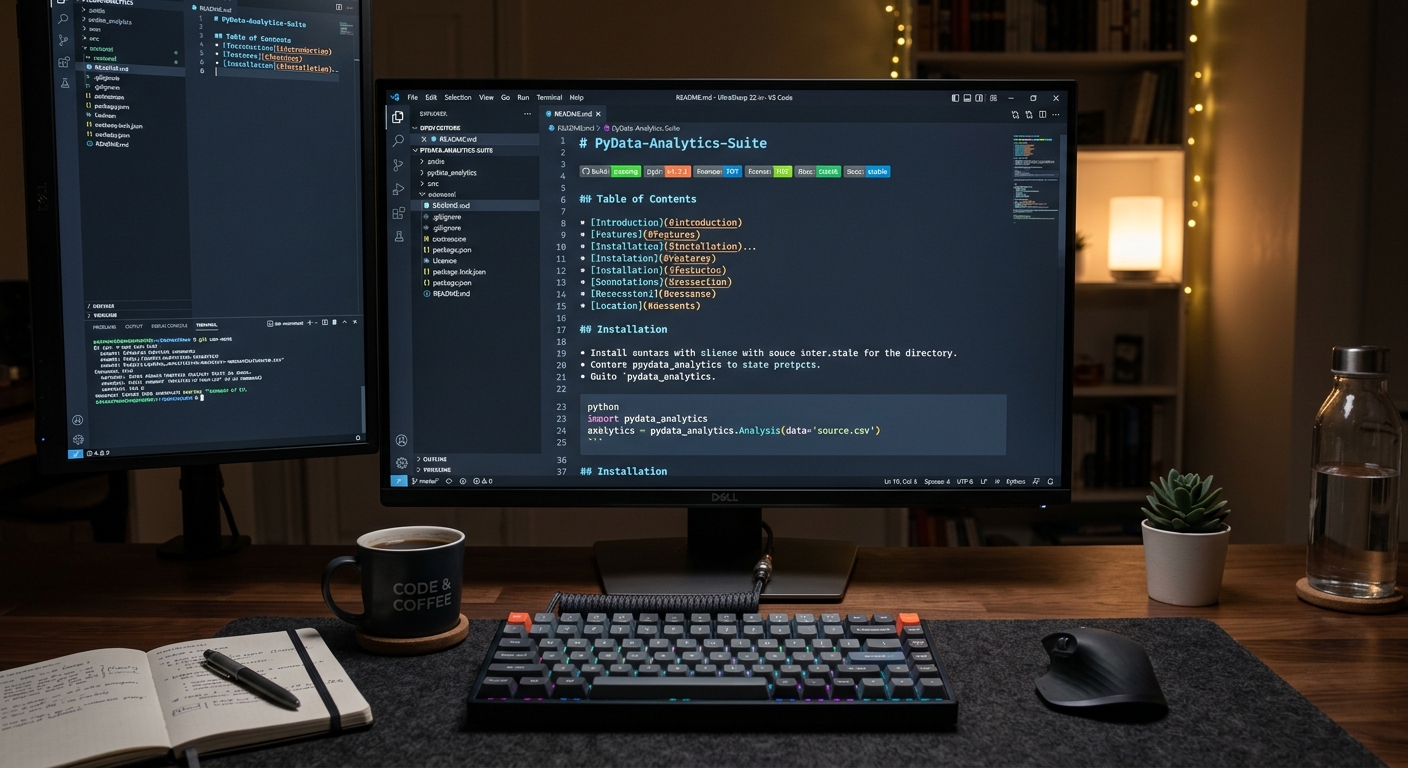
Vous avez passé des heures à coder un projet brillant, vous l’avez poussé sur GitHub… et personne ne comprend à quoi il sert. Le coupable ? L’absence d’un bon fichier Readme Markdown. Ce petit document, souvent négligé, est pourtant la première chose que voit n’importe quel visiteur, recruteur ou collaborateur qui atterrit sur votre dépôt. C’est votre vitrine, votre mode d’emploi et votre argument de vente réunis en un seul fichier.
Le format Markdown s’est imposé comme le standard incontournable pour rédiger ce type de documentation. Léger, lisible en texte brut, et converti automatiquement en HTML élégant sur les plateformes comme GitHub, GitLab ou Bitbucket, il offre une flexibilité remarquable sans nécessiter la moindre connaissance en HTML. Mais encore faut-il en maîtriser la syntaxe et les bonnes pratiques.
Dans ce guide complet, vous allez découvrir tout ce qu’il faut savoir pour rédiger un README.md impeccable : la syntaxe de base, les éléments avancés, les erreurs à éviter et des exemples concrets pour transformer votre documentation en véritable atout. Que vous soyez développeur débutant ou confirmé, ce tutoriel est fait pour vous.
Sommaire
Qu’est-ce que le Markdown et pourquoi l’utiliser dans un Readme ?
Le Markdown est un langage de balisage léger créé par John Gruber et Aaron Swartz. Son objectif principal était simple : permettre d’écrire du texte formaté de manière lisible, même sans rendu graphique. Contrairement au HTML, un fichier Markdown reste agréable à lire dans un éditeur de texte brut, ce qui en fait un choix idéal pour les fichiers de documentation versionnés dans Git.
Sur GitHub, le fichier README.md placé à la racine d’un dépôt est automatiquement détecté et affiché sur la page principale du projet. C’est donc la première impression que vous donnez. Un Readme bien structuré augmente considérablement les chances que d’autres développeurs s’intéressent à votre projet, le comprennent et y contribuent.
Le saviez-vous ? Selon les données de GitHub, les dépôts disposant d’un fichier README reçoivent significativement plus d’étoiles et de contributions que ceux qui en sont dépourvus. La documentation est un facteur clé dans l’adoption d’un projet open source.
La syntaxe Markdown de base pour votre Readme
Avant de rédiger un Readme avancé, il faut maîtriser les fondamentaux. Voici les éléments essentiels de la syntaxe Markdown que vous utiliserez dans presque tous vos fichiers README.
Les titres et sous-titres
Les titres se créent avec le symbole #. Plus vous en mettez, plus le niveau de titre est bas :
# Titre H1— le titre principal du projet## Titre H2— pour les grandes sections (Installation, Utilisation…)### Titre H3— pour les sous-sections#### Titre H4— pour aller encore plus loin dans la hiérarchie
Il est fortement recommandé de n’avoir qu’un seul H1 dans votre Readme, généralement le nom du projet.
La mise en forme du texte
- Gras : entourez le texte de deux astérisques
**texte** - Italique : un seul astérisque ou underscore
*texte*ou_texte_ Barré: deux tildes~~texte~~Code inline: des backticks`mon_code`
Les listes
Les listes à puces s’écrivent avec un tiret -, un astérisque * ou un signe plus +. Les listes numérotées utilisent simplement des chiffres suivis d’un point :
- Élément 1
- Élément 2
- Sous-élément (indenté avec 2 espaces)
Les liens et images
- Lien :
[texte affiché](https://url.com) - Image :
 - Lien avec titre au survol :
[texte](https://url.com "Titre")
Les blocs de code
Pour afficher du code sur plusieurs lignes avec coloration syntaxique, utilisez trois backticks suivis du nom du langage :
```python
def hello_world():
    print("Hello, World!")
```
GitHub et la plupart des plateformes supportent la coloration syntaxique pour des dizaines de langages : python, javascript, bash, json, yaml, etc.
Les éléments avancés pour un Readme professionnel
Une fois les bases maîtrisées, vous pouvez enrichir considérablement votre Readme avec des éléments plus avancés qui le distingueront vraiment.
Les tableaux Markdown
Les tableaux sont particulièrement utiles pour présenter des options de configuration, des comparaisons ou des listes de paramètres :
| Paramètre | Type   | Description          |
|-----------|--------|----------------------|
| name      | string | Nom de l'utilisateur |
| age       | int    | Âge en années        |
Les tirets séparent les en-têtes du contenu. Vous pouvez aligner le texte avec :--- (gauche), ---: (droite) ou :---: (centré).
Les badges
Les badges sont ces petites étiquettes colorées que vous voyez en haut des Readme sur GitHub (version, license, statut de build…). Ils se génèrent facilement via des services comme Shields.io et s’intègrent comme de simples images Markdown :

Les badges rendent votre projet plus professionnel et permettent de communiquer des informations clés d’un coup d’œil.
Les blocs de citation
Le symbole > crée un bloc de citation, utile pour mettre en évidence une information importante ou un avertissement :
> ⚠️ **Attention** : Ce projet nécessite Node.js v18 ou supérieur.Les sections repliables avec HTML dans Markdown
GitHub Markdown autorise l’utilisation de certaines balises HTML, notamment la balise <details> qui permet de créer des sections repliables — parfaites pour des FAQ, des logs de changements ou des configurations avancées :
<details>
  <summary>Voir la configuration avancée</summary>
  Contenu masqué par défaut...
</details>
La table des matières
Pour les Readme longs, une table des matières avec des liens d’ancrage est indispensable. En Markdown GitHub, chaque titre génère automatiquement une ancre basée sur son contenu :
## Table des matières
- [Installation](#installation)
- [Utilisation](#utilisation)
- [Contribuer](#contribuer)
Structure recommandée d’un README.md efficace
Au-delà de la syntaxe, la structure de votre Readme est cruciale. Un bon README suit généralement un ordre logique qui guide le lecteur naturellement de la présentation à l’action.
Les sections incontournables
- Nom du projet et logo : identité visuelle immédiate
- Badges : statut, version, licence en un coup d’œil
- Description courte : une ou deux phrases qui expliquent CE QUE fait le projet et POUR QUI
- Table des matières : obligatoire dès que le Readme dépasse 3 sections
- Prérequis : ce dont l’utilisateur a besoin avant d’installer
- Installation : étapes claires et copiables, avec blocs de code bash
- Utilisation : exemples concrets et cas d’usage
- Configuration : paramètres disponibles, fichier .env, etc.
- Contribuer : comment soumettre des pull requests, coding style
- Licence : indiquez clairement la licence utilisée
Exemple concret : avant / après
Imaginons un projet Python de web scraping. Avant amélioration, le Readme se contentait d’une ligne : « Script Python pour scraper des données. » Résultat : zéro étoile, zéro contribution.
Après refonte complète avec Markdown structuré — badges de version et de licence, description en deux phrases percutantes, section installation avec commandes pip install en blocs de code, exemples d’utilisation avec arguments en ligne de commande, et une section FAQ repliable — le même projet a vu son nombre de visiteurs multiplié et a reçu ses premières contributions externes en quelques semaines. Si vous travaillez déjà avec Python pour des projets de données, notre article sur le Python Scraping et le web scraping en Python vous donnera de nombreux exemples de cas d’usage à documenter dans votre Readme.
Les erreurs fréquentes à éviter dans un Readme Markdown
Même des développeurs expérimentés tombent dans certains pièges lors de la rédaction de leur README. Voici les erreurs les plus courantes et comment les corriger.
- Un Readme inexistant ou vide : c’est la pire erreur. Même un Readme minimal vaut mieux que rien.
- Trop de jargon technique : pensez à votre audience, qui peut inclure des non-développeurs ou des débutants dans votre stack.
- Des commandes d’installation non testées : vérifiez toujours que vos instructions fonctionnent sur une machine vierge.
- L’absence d’exemples : expliquer COMMENT fonctionne le projet sans montrer COMMENT l’utiliser, c’est insuffisant.
- Un Readme jamais mis à jour : une documentation obsolète est pire qu’une documentation absente, car elle induit en erreur.
- Négliger les images et GIFs : une capture d’écran ou un GIF de démonstration vaut mille mots, surtout pour les interfaces graphiques.
- Oublier la licence : sans indication de licence, votre code est techniquement sous copyright et personne ne peut légalement l’utiliser.
Outils utiles pour rédiger et prévisualiser du Markdown
Heureusement, vous n’avez pas besoin de pousser votre code sur GitHub à chaque modification pour voir le rendu de votre Markdown. De nombreux outils facilitent la rédaction et la prévisualisation.
- Visual Studio Code : avec l’extension « Markdown Preview Enhanced » ou le prévisualiseur intégré (Ctrl+Shift+V), c’est l’outil de prédilection de la plupart des développeurs.
- Typora : un éditeur Markdown WYSIWYG qui affiche directement le rendu final pendant que vous écrivez.
- StackEdit : éditeur Markdown en ligne, dans le navigateur, avec synchronisation possible vers GitHub ou Google Drive.
- Dillinger.io : autre éditeur en ligne simple, idéal pour tester rapidement des snippets Markdown.
- readme.so : un outil visuel par drag-and-drop pour assembler les sections de votre Readme sans écrire de Markdown manuellement.
- Shields.io : le générateur de badges de référence pour personnaliser vos indicateurs de statut.
Ces outils sont particulièrement utiles si vous gérez également d’autres aspects techniques de vos projets, comme l’obfuscation de code pour protéger votre propriété intellectuelle avant une publication open source.
GitHub Flavored Markdown : les spécificités de la plateforme
GitHub utilise une variante du Markdown standard appelée GitHub Flavored Markdown (GFM). Elle ajoute plusieurs fonctionnalités très pratiques :
- Les listes de tâches :
- [x] Tâche complétée/- [ ] Tâche à faire, qui s’affichent comme de vraies cases à cocher. - Les mentions :
@usernamepour mentionner un contributeur. - Les références aux issues :
#42crée automatiquement un lien vers l’issue numéro 42 de votre dépôt. - Les emojis :
:rocket:s’affiche en 🚀. Utile pour rendre votre Readme plus expressif. - Le rendu automatique des URLs : les URLs brutes sont automatiquement transformées en liens cliquables.
- Les footnotes : des notes de bas de page avec la syntaxe
[^1].
Conseils pratiques pour un Readme qui convertit
Voici les conseils pratiques que les meilleurs projets open source appliquent systématiquement :
- Rédigez le Readme avant le code : forcer le README-first vous oblige à clarifier votre vision du projet.
- Commencez par la valeur, pas par la technique : la première phrase doit répondre à « quel problème ce projet résout-il ? »
- Utilisez la voix active et le présent : « Ce script télécharge… » plutôt que « Ce script peut être utilisé pour télécharger… »
- Ajoutez une section Démo : un GIF animé ou un lien vers une démo en ligne réduit considérablement les frictions.
- Pensez au référencement : les Readme GitHub sont indexés par les moteurs de recherche. Utilisez des mots-clés pertinents naturellement dans votre texte.
- Adoptez une structure consistante entre vos projets : cela rassure les utilisateurs habitués à vos dépôts.
- Testez votre Readme sur mobile : de nombreux développeurs consultent GitHub depuis leur téléphone.
Questions fréquentes
- Qu’est-ce qu’un fichier Readme en Markdown ?
-
Un fichier Readme en Markdown (README.md) est un document texte formaté grâce à la syntaxe Markdown qui sert à présenter un projet, expliquer son installation, son utilisation et ses contributions. Il s’affiche automatiquement sur les plateformes comme GitHub ou GitLab sous forme de page lisible et mise en forme.
- Comment créer un titre et des sous-titres en Markdown ?
-
En Markdown, les titres se créent avec le symbole dièse (#). Un seul # donne un titre H1, deux ## donnent un H2, trois ### donnent un H3, et ainsi de suite jusqu’à six niveaux. Exemple : ‘## Mon sous-titre’ s’affichera comme un titre de niveau 2.
- Peut-on ajouter des images et des liens dans un Readme Markdown ?
-
Oui, absolument. Pour insérer un lien, on utilise la syntaxe [texte du lien](URL). Pour une image, on ajoute un point d’exclamation devant : . Ces éléments s’affichent directement dans le rendu HTML du Readme sur GitHub ou GitLab.
Conclusion : faites de votre Readme votre meilleur ambassadeur
Un fichier README.md bien rédigé en Markdown n’est pas un détail : c’est la différence entre un projet qui reste dans l’ombre et un projet qui attire une communauté. La syntaxe Markdown est rapide à apprendre, les outils sont gratuits et accessibles, et les bénéfices sont immédiats — en termes de lisibilité, de crédibilité et même de référencement sur Google.
Commencez dès maintenant : prenez votre prochain projet, créez un fichier README.md à la racine, et appliquez les principes de ce guide. Structurez, illustrez, documentez. Votre futur vous — et tous vos collaborateurs — vous remercieront. Et si votre projet grandit, n’hésitez pas à aller encore plus loin avec un site de documentation dédié, mais le Readme restera toujours la porte d’entrée de votre dépôt.