
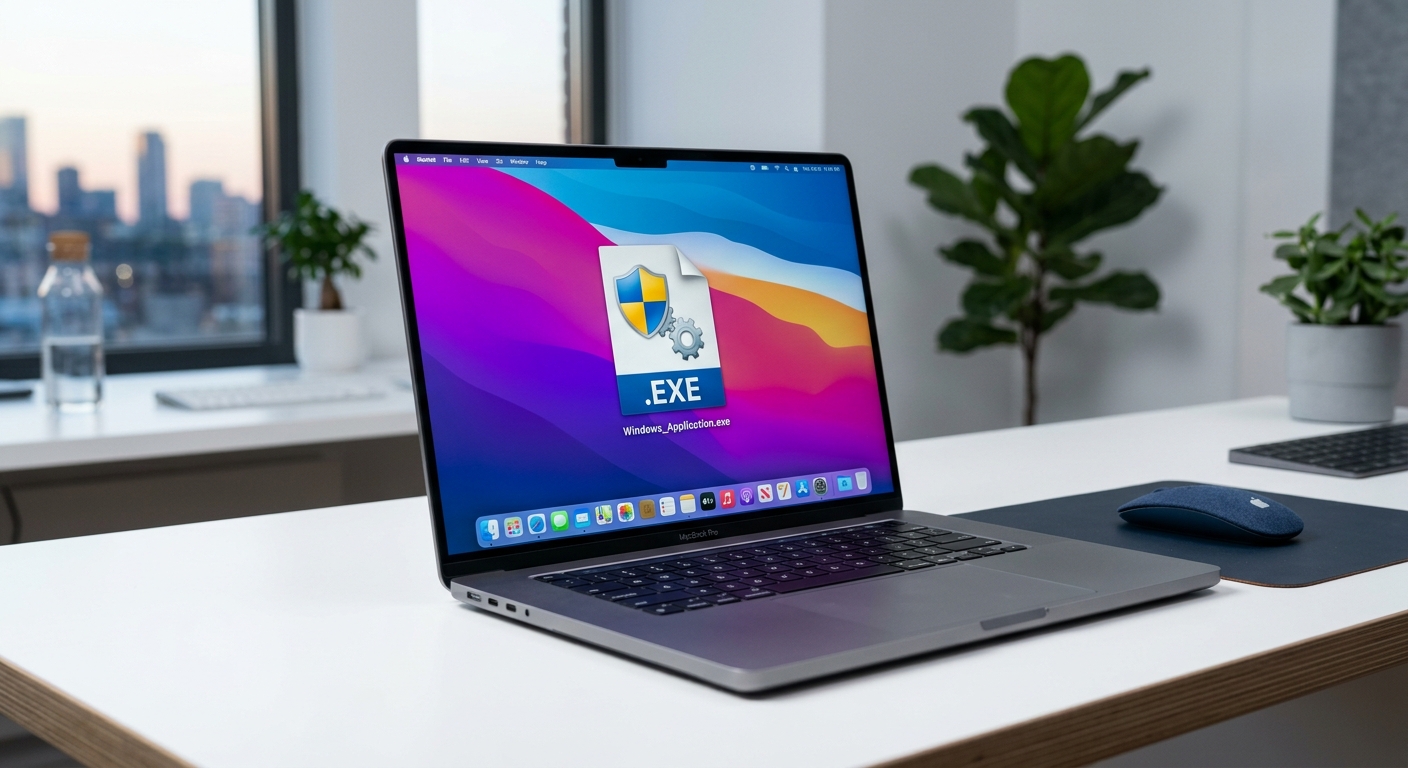
Vous venez de télécharger un programme ou un jeu, et en voulant l’installer, vous vous retrouvez face à un fichier portant l’extension .exe. Problème : vous êtes sur Mac, et macOS ne sait tout simplement pas quoi faire de ce type de fichier. C’est une situation frustrante que rencontrent des millions d’utilisateurs Apple, qu’ils soient étudiants, gamers ou professionnels ayant besoin d’un logiciel spécifique disponible uniquement sous Windows.
La bonne nouvelle, c’est qu’il existe plusieurs solutions éprouvées pour ouvrir un fichier EXE sur Mac. Certaines sont gratuites, d’autres payantes, certaines sont adaptées aux débutants, d’autres aux utilisateurs plus avancés. Dans ce guide complet, nous allons passer en revue toutes les méthodes disponibles, leurs avantages, leurs limites, et vous aider à choisir celle qui correspond le mieux à votre situation.
Avant de plonger dans le vif du sujet, il est important de comprendre pourquoi un fichier .exe ne s’ouvre pas sur Mac nativement, puis d’explorer chaque solution pas à pas.
Sommaire
Pourquoi un fichier EXE ne s’ouvre pas sur Mac nativement ?
Un fichier .exe (pour executable) est un format d’exécutable propre à l’environnement Windows. Il contient un code binaire compilé spécifiquement pour le noyau NT de Microsoft et les bibliothèques système Windows (DLL, API Win32, etc.). macOS, de son côté, repose sur un noyau Unix (Darwin) et utilise ses propres formats d’exécutables (.app, .dmg, .pkg).
Ces deux systèmes d’exploitation parlent des langages fondamentalement différents au niveau machine. C’est comme essayer de lire un document Word avec un lecteur PDF : les formats ne sont pas compatibles. Double-cliquer sur un .exe sur Mac ne provoquera donc aucune action utile — au mieux, macOS vous affichera un message d’erreur vous indiquant qu’il ne peut pas ouvrir ce fichier.
La solution consiste donc à créer une couche de compatibilité ou un environnement Windows à l’intérieur de votre Mac. Plusieurs approches existent pour y parvenir.
Solution 1 : Wine, la couche de compatibilité gratuite
Wine (acronyme récursif de « Wine Is Not an Emulator ») est un logiciel open source qui permet d’exécuter des applications Windows directement sous macOS, sans avoir besoin d’installer Windows. Il traduit les appels Windows API en appels compatibles avec le système Unix de macOS, en temps réel.
Comment installer Wine sur Mac ?
- Téléchargez et installez Homebrew, le gestionnaire de paquets pour macOS (disponible sur brew.sh).
- Ouvrez le Terminal et tapez :
brew install --cask wine-stable - Une fois l’installation terminée, faites un clic droit sur votre fichier .exe, choisissez « Ouvrir avec » puis « Wine ».
- Wine lancera le programme comme si vous étiez sous Windows.
Avantages : Gratuit, open source, pas besoin d’une licence Windows.
Inconvénients : Tous les programmes ne sont pas compatibles. Les jeux récents ou les logiciels utilisant DirectX avancé peuvent ne pas fonctionner correctement. La configuration peut être complexe pour les débutants.
Le saviez-vous ? D’après la base de données communautaire WineHQ, plus de 30 000 applications Windows ont été testées avec Wine, dont une large majorité fonctionne en mode « Gold » ou « Platinum » (parfaitement ou presque parfaitement compatible).
Solution 2 : CrossOver, Wine avec une interface conviviale
CrossOver, développé par CodeWeavers, est essentiellement une version commerciale et peaufinée de Wine. Il offre une interface graphique intuitive, une gestion simplifiée des « bouteilles » (environnements Windows isolés) et un support technique professionnel.
Pourquoi choisir CrossOver plutôt que Wine ?
- Interface graphique claire : Pas besoin de Terminal, tout se fait en quelques clics.
- Mises à jour régulières : CrossOver est maintenu activement et supporte davantage de logiciels récents.
- Compatible Apple Silicon : CrossOver supporte nativement les Mac équipés de puces M1, M2, M3 et suivantes.
- Bibliothèque de logiciels certifiés : Vous pouvez vérifier si votre logiciel est officiellement supporté avant de l’acheter.
CrossOver est disponible avec un abonnement annuel ou un achat unique. Une période d’essai gratuite de 14 jours est proposée pour tester la compatibilité avec vos logiciels avant d’acheter.
Solution 3 : Les machines virtuelles (Parallels, VMware, VirtualBox)
Si vous avez besoin d’une compatibilité totale avec Windows — notamment pour des logiciels professionnels, des jeux AAA ou des outils métier très spécifiques — la machine virtuelle est la solution la plus robuste. Elle consiste à installer un vrai Windows à l’intérieur de macOS, dans un environnement isolé.
Les principaux outils de virtualisation pour Mac
- Parallels Desktop : La référence sur Mac, très facile à utiliser, excellent support des puces Apple Silicon, interface soignée. C’est la solution payante la plus populaire.
- VMware Fusion : Une alternative solide à Parallels, disponible en version gratuite pour les particuliers. Légèrement plus technique à configurer.
- VirtualBox : Entièrement gratuit et open source. Moins optimisé pour Mac et en retard sur le support Apple Silicon, mais parfait pour un usage ponctuel sur Mac Intel.
Comment procéder avec Parallels Desktop ?
- Téléchargez et installez Parallels Desktop depuis le site officiel.
- Lors du premier lancement, Parallels vous propose de télécharger et d’installer Windows automatiquement (nécessite une licence Windows valide).
- Une fois Windows installé, vous pouvez double-cliquer sur n’importe quel fichier .exe pour l’exécuter comme sur un vrai PC Windows.
- Parallels propose même un mode « Coherence » qui intègre les fenêtres Windows directement dans votre bureau macOS, pour une expérience transparente.
Avantages : Compatibilité totale avec tous les programmes et jeux Windows.
Inconvénients : Nécessite une licence Windows (payante) en plus du logiciel de virtualisation. Consomme davantage de RAM et de stockage.
Solution 4 : Boot Camp (Mac Intel uniquement)
Boot Camp est un utilitaire intégré à macOS (disponible uniquement sur les Mac équipés de processeurs Intel) qui permet d’installer Windows sur une partition dédiée de votre disque dur. Au démarrage, vous choisissez alors entre macOS et Windows.
Contrairement à la virtualisation, Boot Camp fait tourner Windows directement sur le matériel, ce qui offre des performances maximales — particulièrement utile pour les jeux vidéo gourmands en ressources.
Comment configurer Boot Camp ?
- Ouvrez Utilitaire Boot Camp depuis le dossier Applications > Utilitaires.
- Suivez l’assistant pour créer une partition Windows et installer Windows depuis une image ISO.
- Redémarrez en maintenant la touche Option (Alt) pour choisir Windows au démarrage.
⚠️ Important : Boot Camp n’est pas disponible sur les Mac Apple Silicon (M1, M2, M3…). Pour ces machines, les solutions comme Parallels Desktop ou CrossOver sont recommandées.
Solution 5 : Extraire le contenu d’un fichier EXE sans l’exécuter
Dans certains cas, vous n’avez pas besoin d’exécuter le fichier .exe, mais simplement d’accéder aux fichiers qu’il contient (images, documents, ressources embarquées). Dans ce cas, des outils comme The Unarchiver ou Keka peuvent extraire le contenu de certains installeurs auto-extractibles sans avoir à lancer le programme.
Cette méthode est cependant limitée : elle ne fonctionne que pour les fichiers .exe de type archiveur (créés avec WinRAR ou NSIS, par exemple), pas pour les vrais exécutables compilés.
Quelle solution choisir selon votre usage ?
Le choix de la méthode dépend largement de ce que vous souhaitez faire avec votre fichier .exe :
- Usage occasionnel d’un petit logiciel Windows : Wine ou CrossOver (essai gratuit) sont parfaits.
- Travail professionnel nécessitant Windows au quotidien : Parallels Desktop avec Windows est la solution la plus confortable.
- Jeux vidéo AAA sur Mac Intel : Boot Camp offre les meilleures performances.
- Jeux et logiciels sur Mac Apple Silicon : CrossOver ou Parallels Desktop sont les meilleures options disponibles.
- Budget zéro : Wine (gratuit) ou VirtualBox (gratuit) restent des alternatives solides malgré leurs limitations.
Précautions de sécurité avant d’ouvrir un fichier EXE sur Mac
Avant d’exécuter un fichier .exe reçu par e-mail, téléchargé sur un site peu connu ou partagé via messagerie, prenez quelques précautions essentielles :
- Vérifiez la source : Ne téléchargez des exécutables que depuis des sites officiels ou de confiance.
- Scannez le fichier : Utilisez VirusTotal pour analyser le fichier avant de l’exécuter, même dans un environnement Wine ou virtuel.
- Isolez l’exécution : Préférez exécuter les .exe inconnus dans une machine virtuelle plutôt que directement via Wine, pour limiter les risques en cas de malware.
- Méfiez-vous des faux .exe : Certains fichiers malveillants se font passer pour des logiciels légitimes. Vérifiez toujours la taille, la signature et l’éditeur du fichier.
Si vous êtes amené à manipuler régulièrement des fichiers provenant de sources variées, il peut être utile de vous familiariser avec les concepts de code obfusqué, une technique souvent utilisée pour dissimuler du code malveillant dans des exécutables apparemment inoffensifs.
Conseils pratiques pour optimiser votre expérience
- Allouez suffisamment de RAM : Que vous utilisiez Wine ou une VM, les programmes Windows ont besoin de ressources. Prévoyez au minimum 4 Go de RAM dédiés à l’environnement Windows.
- Utilisez un SSD : Les machines virtuelles bénéficient grandement de la rapidité des SSD pour les temps de chargement.
- Créez des instantanés (snapshots) : Avec Parallels ou VirtualBox, prenez des snapshots de votre VM avant d’installer un nouveau logiciel. Si quelque chose tourne mal, vous pouvez revenir en arrière en un clic.
- Gardez Windows à jour : Si vous utilisez une VM ou Boot Camp, appliquez régulièrement les mises à jour de sécurité Windows pour protéger votre environnement.
Et les Mac Apple Silicon (M1, M2, M3) ?
Les Mac équipés de puces Apple Silicon (architecture ARM) représentent un cas particulier. Boot Camp n’est pas disponible, et Wine traditionnel ne fonctionne pas nativement sur ARM. Cependant, la situation a évolué positivement :
- CrossOver pour Apple Silicon : CodeWeavers a adapté CrossOver pour les puces M1/M2/M3, avec des performances impressionnantes pour de nombreux logiciels et jeux Windows.
- Parallels Desktop : Supporte Windows on ARM sur les Mac Apple Silicon. Microsoft distribue Windows on ARM aux développeurs, ce qui permet de faire tourner la majorité des applications x86 via la couche de traduction intégrée à Windows.
- Game Porting Toolkit d’Apple : Apple a publié un kit destiné aux développeurs pour porter des jeux Windows sur Mac, qui peut aussi être utilisé par des utilisateurs avancés pour exécuter certains jeux DirectX 12 via le Terminal.
Les performances des Mac Apple Silicon sont tellement élevées que même la virtualisation y est fluide et rapide — souvent plus que sur d’anciens Mac Intel en natif.
Questions fréquentes
- Peut-on ouvrir un fichier EXE directement sur Mac sans logiciel tiers ?
-
Non, macOS ne prend pas en charge nativement les fichiers .exe, qui sont des exécutables conçus pour Windows. Il faut obligatoirement passer par un outil tiers comme Wine, CrossOver ou une machine virtuelle telle que Parallels Desktop ou VirtualBox pour les exécuter.
- Wine est-il gratuit pour ouvrir des fichiers EXE sur Mac ?
-
Oui, Wine est un logiciel open source et entièrement gratuit. Il permet d’exécuter de nombreux programmes Windows sur Mac sans installer Windows. Pour une expérience plus simple, CrossOver est une version commerciale de Wine avec une interface graphique intuitive et un support technique.
- Quelle est la meilleure solution pour faire tourner des jeux Windows sur Mac ?
-
Pour les jeux Windows sur Mac, Parallels Desktop ou VMware Fusion offrent les meilleures performances grâce à la virtualisation complète de Windows. CrossOver est aussi une excellente option pour de nombreux jeux compatibles. Wine seul peut fonctionner pour certains titres mais avec des résultats variables selon le jeu.
Conclusion : ouvrez vos fichiers EXE sur Mac sans compromis
Comme vous pouvez le constater, il n’existe pas de solution unique et universelle pour ouvrir un fichier EXE sur Mac, mais il existe une solution adaptée à chaque profil d’utilisateur. Pour un usage ponctuel et gratuit, Wine ou CrossOver (en version d’essai) suffisent largement. Pour un usage professionnel ou intensif, Parallels Desktop combiné à Windows constitue l’environnement le plus fiable et le plus confortable.
L’essentiel est de choisir la méthode qui correspond à vos besoins réels, à votre budget et au type de Mac que vous possédez. Quelle que soit votre situation, le passage du monde Windows au monde Mac n’implique plus de se priver de ses logiciels préférés.
Et si vous cherchez à aller plus loin dans la maîtrise de votre Mac, n’hésitez pas à consulter notre article sur les astuces méconnues du clavier Mac — vous y découvrirez des raccourcis qui vous feront gagner un temps précieux au quotidien.
Une question ? Une méthode que vous préférez ? Partagez votre expérience en commentaire, et si cet article vous a été utile, pensez à le partager autour de vous !