
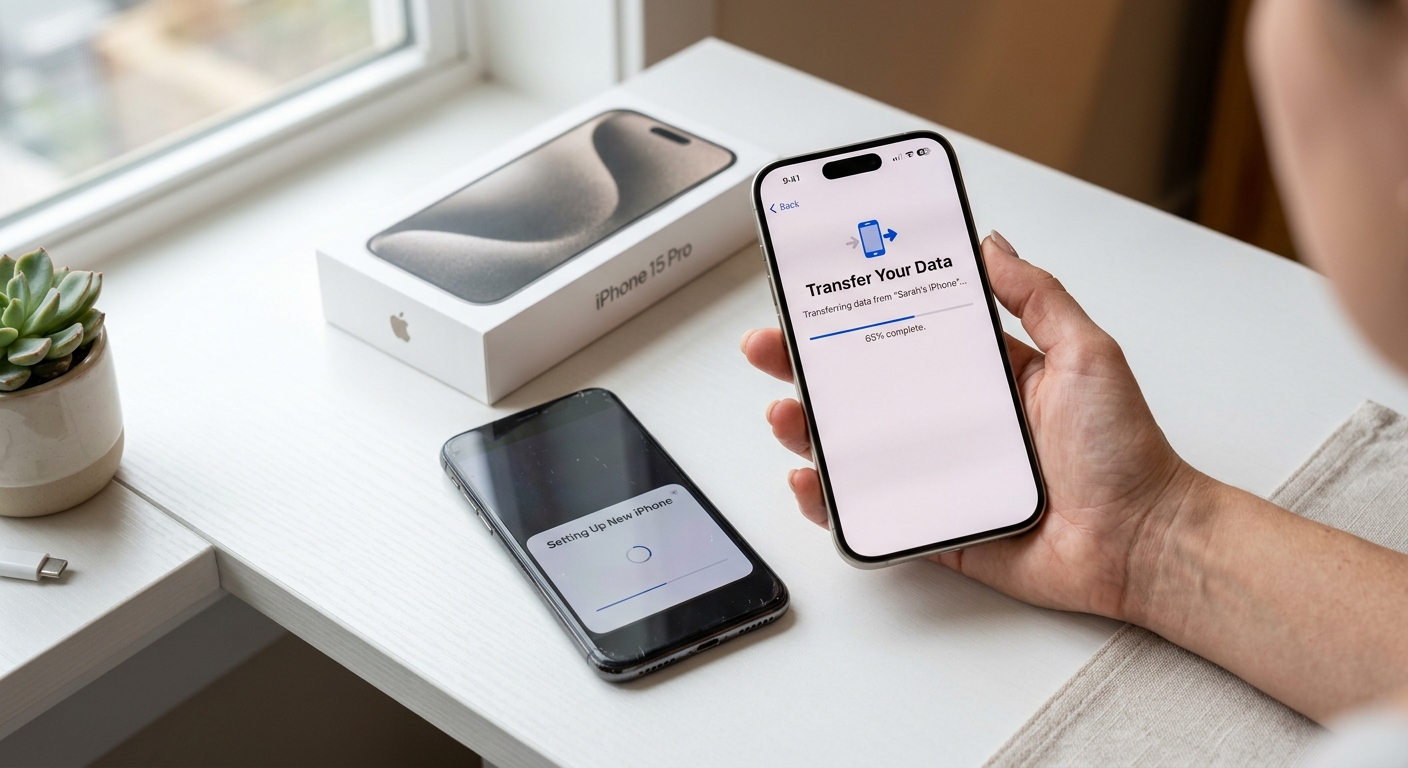
Vous venez de déballer votre tout nouvel iPhone, et l’excitation est au rendez-vous. Mais très vite, une question surgit : comment récupérer tous vos contacts, photos, messages, applications et paramètres depuis votre ancien appareil ? Pas question de repartir de zéro ! Heureusement, Apple a prévu plusieurs méthodes efficaces pour migrer l’intégralité de vos données en toute simplicité.
Que vous soyez un utilisateur aguerri ou un néophyte, le transfert vers un nouvel iPhone peut parfois sembler intimidant. Entre iCloud, iTunes (ou Finder sur Mac), et le transfert direct appareil à appareil, les options ne manquent pas — mais encore faut-il choisir la bonne selon votre situation. Dans ce guide, nous allons vous accompagner pas à pas à travers chaque méthode, avec les avantages, les limites et les pièges à éviter.
Prenez 5 minutes pour lire ce guide avant de commencer la configuration de votre iPhone : vous éviterez les erreurs classiques qui font perdre des données précieuses et vous gagnerez un temps précieux lors de la migration.
Sommaire
Préparer le transfert : les étapes indispensables avant de commencer
Avant de lancer quoi que ce soit, quelques préparatifs s’imposent. Un transfert raté ou incomplet est souvent la conséquence d’une mauvaise préparation. Voici les vérifications essentielles à effectuer sur votre ancien iPhone.
Sauvegarder son ancien iPhone
La première chose à faire est de vous assurer d’avoir une sauvegarde récente de votre ancien appareil. Même si vous optez pour le transfert direct (Quick Start), une sauvegarde de secours est toujours une bonne assurance. Pour lancer une sauvegarde iCloud manuellement :
- Allez dans Réglages → votre nom → iCloud → Sauvegarde iCloud
- Appuyez sur Sauvegarder maintenant
- Attendez la fin de l’opération (restez connecté au Wi-Fi)
Si votre espace iCloud est insuffisant, pensez à augmenter votre stockage iCloud gratuitement ou à faire une sauvegarde locale via votre Mac ou PC.
Vérifier la charge et la connectivité
- Chargez les deux appareils à au moins 50 % (ou branchez-les secteur pendant le transfert)
- Connectez-vous à un réseau Wi-Fi stable si vous utilisez iCloud ou Quick Start sans fil
- Assurez-vous que votre identifiant Apple (Apple ID) est bien actif et que vous connaissez le mot de passe
- Notez le code d’accès de votre ancien iPhone, il vous sera demandé pendant le processus
Mettre à jour iOS sur les deux appareils
Pour garantir la compatibilité maximale, mettez à jour iOS sur votre ancien iPhone avant de commencer. Allez dans Réglages → Général → Mise à jour logicielle et installez la dernière version disponible.
Méthode 1 : Quick Start, le transfert direct iPhone à iPhone
C’est la méthode la plus simple et la plus recommandée par Apple. Quick Start permet de transférer directement les données d’un iPhone à l’autre, soit sans fil via Wi-Fi, soit via un câble (plus rapide). Cette option est disponible dès que vous allumez votre nouvel iPhone pour la première fois.
Comment utiliser Quick Start ?
- Allumez votre nouvel iPhone et placez-le à côté de l’ancien
- Une animation apparaît sur l’écran de l’ancien iPhone : appuyez sur Continuer
- Pointez la caméra de l’ancien iPhone vers l’animation affichée sur le nouveau
- Saisissez le code d’accès de l’ancien iPhone sur le nouveau
- Configurez Face ID ou Touch ID sur le nouvel appareil
- Choisissez Transférer directement depuis l’iPhone (ou restaurer depuis iCloud si vous préférez)
- Attendez la fin du transfert : les deux appareils doivent rester proches et branchés
Avantages : rapide, aucune connexion iCloud requise, tout est transféré (y compris les mots de passe, Face ID, Apple Pay).
Inconvénients : les deux appareils doivent rester côte à côte jusqu’à la fin, et la durée dépend de la quantité de données.
Le saviez-vous ? Selon Apple, la fonction Quick Start utilise le protocole peer-to-peer Wi-Fi pour maximiser la vitesse de transfert entre deux iPhone, atteignant jusqu’à plusieurs gigaoctets par minute dans les meilleures conditions. Source : Apple.
Méthode 2 : Restaurer depuis une sauvegarde iCloud
Si vous ne pouvez pas garder les deux appareils côte à côte, ou si vous avez déjà vendu votre ancien iPhone, la restauration via iCloud est la solution idéale. Elle nécessite une sauvegarde iCloud préalable et une connexion Wi-Fi pendant le processus.
Étapes de la restauration iCloud
- Allumez le nouvel iPhone et suivez les étapes de configuration jusqu’à l’écran Applications et données
- Sélectionnez Restaurer depuis iCloud
- Connectez-vous avec votre Apple ID et mot de passe
- Choisissez la sauvegarde la plus récente dans la liste
- Patientez : la restauration peut prendre de quelques minutes à plusieurs heures selon la taille de vos données
- Une fois l’iPhone redémarré, les applications continuent de se télécharger en arrière-plan
Conseil : ne coupez pas le Wi-Fi pendant le processus et laissez l’iPhone branché. Certaines apps nécessitent une connexion internet pour finaliser leur installation.
Que contient la sauvegarde iCloud ?
- Contacts, calendriers, notes, rappels
- Photos et vidéos (si la photothèque iCloud est activée)
- Messages SMS et iMessage
- Données d’applications (scores de jeux, historiques, etc.)
- Réglages Wi-Fi et préférences
- Mots de passe du trousseau iCloud
Méthode 3 : Transfert via Mac (Finder) ou PC (iTunes)
Cette méthode est particulièrement adaptée si votre connexion internet est lente, si vous avez beaucoup de données, ou si vous préférez une sauvegarde locale sur votre ordinateur. Elle est aussi la plus fiable en cas de problème de connectivité.
Faire une sauvegarde locale puis restaurer
Sur Mac (macOS Catalina ou version ultérieure) :
- Branchez l’ancien iPhone à votre Mac via câble USB
- Ouvrez Finder et sélectionnez votre iPhone dans la barre latérale
- Cliquez sur Sauvegarder maintenant (cochez « Chiffrer la sauvegarde locale » pour inclure les mots de passe et données de santé)
- Débranchez l’ancien iPhone, branchez le nouvel iPhone
- Dans Finder, cliquez sur Restaurer la sauvegarde et choisissez la sauvegarde que vous venez de créer
Sur PC Windows :
- Ouvrez iTunes (ou l’application Apple Devices si vous utilisez une version récente de Windows)
- Connectez l’ancien iPhone, sélectionnez-le, puis cliquez sur Sauvegarder maintenant
- Branchez ensuite le nouvel iPhone et cliquez sur Restaurer la sauvegarde
Avantages : rapide même avec beaucoup de données, ne dépend pas d’internet, sauvegarde chiffrée possible.
Inconvénients : nécessite un câble compatible et un ordinateur disponible.
Que faire si certaines données ne se transfèrent pas ?
Même avec une migration réussie, certains éléments peuvent nécessiter une attention particulière après le transfert.
Les cas particuliers à connaître
- Applications bancaires et de sécurité : elles demandent souvent une re-authentification ou un nouveau code d’activation pour des raisons de sécurité
- WhatsApp : les sauvegardes WhatsApp nécessitent une manipulation spécifique ; utilisez la fonction de sauvegarde intégrée à WhatsApp avant le transfert
- Authenticators (Google, Microsoft) : les codes 2FA doivent être transférés manuellement — consultez votre application d’authentification pour la procédure de migration
- Apple Pay : les cartes enregistrées dans Apple Pay doivent être réajoutées manuellement sur le nouvel appareil
- Applications achetées hors App Store : les apps supprimées de l’App Store ne seront pas réinstallées automatiquement
Vérifier que tout est bien transféré
Après la migration, faites un tour rapide de vérification :
- Ouvrez vos applications principales et vérifiez que vos données sont présentes
- Confirmez que vos contacts et photos sont bien là
- Testez votre messagerie (SMS, iMessage, email)
- Vérifiez que vos réglages Wi-Fi et Bluetooth sont correctement récupérés
Conseils pour une migration réussie : les erreurs à éviter
Voici un exemple concret de situation problématique souvent rencontrée : un utilisateur configure son nouvel iPhone directement sans sauvegarder l’ancien, puis réalise que ses photos des derniers mois ne sont pas dans iCloud car la synchronisation automatique était désactivée. Résultat : des souvenirs irremplaçables perdus. La leçon ? Toujours vérifier la date de la dernière sauvegarde avant de commencer quoi que ce soit.
- Ne jamais réinitialiser l’ancien iPhone avant d’avoir confirmé que le transfert est complet sur le nouveau
- Ne pas interrompre le processus en cours (appels, notifications, déplacements entre pièces)
- Éviter de mettre à jour iOS sur le nouvel appareil pendant le transfert
- Si la sauvegarde iCloud est incomplète, ne pas paniquer : essayez de restaurer depuis une sauvegarde locale si vous en avez une
- Pensez à désactiver Localiser mon iPhone sur l’ancien appareil avant de le revendre ou de le recycler
D’ailleurs, si vous utilisez des fonctionnalités avancées de l’écran comme True Tone sur iPhone, sachez que ce réglage est normalement restauré automatiquement via la sauvegarde. Pas besoin de le reconfigurer manuellement.
Que faire de l’ancien iPhone après le transfert ?
Une fois votre nouvel iPhone opérationnel, il reste à gérer l’ancien appareil. Plusieurs options s’offrent à vous :
- Le vendre ou l’échanger : effacez-le entièrement via Réglages → Général → Transférer ou réinitialiser l’iPhone → Effacer contenu et réglages
- Le conserver comme appareil secondaire : idéal comme lecteur multimédia, caméra de surveillance, ou appareil dédié aux enfants
- Le recycler : Apple propose un programme de reprise (Apple Trade In) ou vous pouvez déposer l’appareil dans un point de collecte agréé
Dans tous les cas, déconnectez votre Apple ID de l’ancien appareil avant de le céder : Réglages → votre nom → Se déconnecter (en bas de la page).
Questions fréquentes
- Combien de temps dure le transfert de données vers un nouvel iPhone ?
-
La durée varie selon la quantité de données et la méthode choisie. Un transfert via Quick Start (direct iPhone à iPhone) prend entre 15 et 45 minutes pour un utilisateur standard. Via iCloud, cela peut prendre plusieurs heures si votre sauvegarde est volumineuse. Via câble avec un Mac ou PC, comptez 20 à 60 minutes selon la taille de la sauvegarde.
- Peut-on transférer un iPhone sans connexion Wi-Fi ?
-
Oui, la méthode Quick Start avec un câble Lightning vers USB-C (ou le câble fourni selon les modèles) permet de transférer les données directement de l’ancien vers le nouvel iPhone sans avoir besoin de Wi-Fi. La méthode via Mac ou PC avec Finder ou iTunes fonctionne également sans Wi-Fi.
- Toutes les applications sont-elles transférées vers le nouvel iPhone ?
-
Les applications elles-mêmes ne se transfèrent pas directement : seules leurs données et paramètres sont migrés via la sauvegarde. Les apps sont ensuite re-téléchargées automatiquement depuis l’App Store lors de la restauration, à condition d’utiliser le même identifiant Apple ID. Cette opération nécessite une connexion internet après la restauration.
Conclusion : quel est le meilleur choix pour transférer vers un nouvel iPhone ?
Pour la grande majorité des utilisateurs, la méthode Quick Start reste la plus rapide et la plus complète : elle ne nécessite ni ordinateur ni espace iCloud supplémentaire, et transfère absolument tout d’un appareil à l’autre. Si Quick Start n’est pas possible, la restauration via iCloud ou via Mac/PC sont des alternatives très fiables, à condition d’avoir une sauvegarde récente.
L’essentiel est de prendre le temps de préparer la migration plutôt que de se lancer à la hâte. Quelques minutes de vérification en amont peuvent vous épargner bien des maux de tête. Votre nouvel iPhone n’attend plus que vous !
Vous avez rencontré un problème lors de votre transfert ou vous avez une astuce à partager ? Laissez un commentaire ci-dessous — la communauté Demarc est là pour vous aider !