
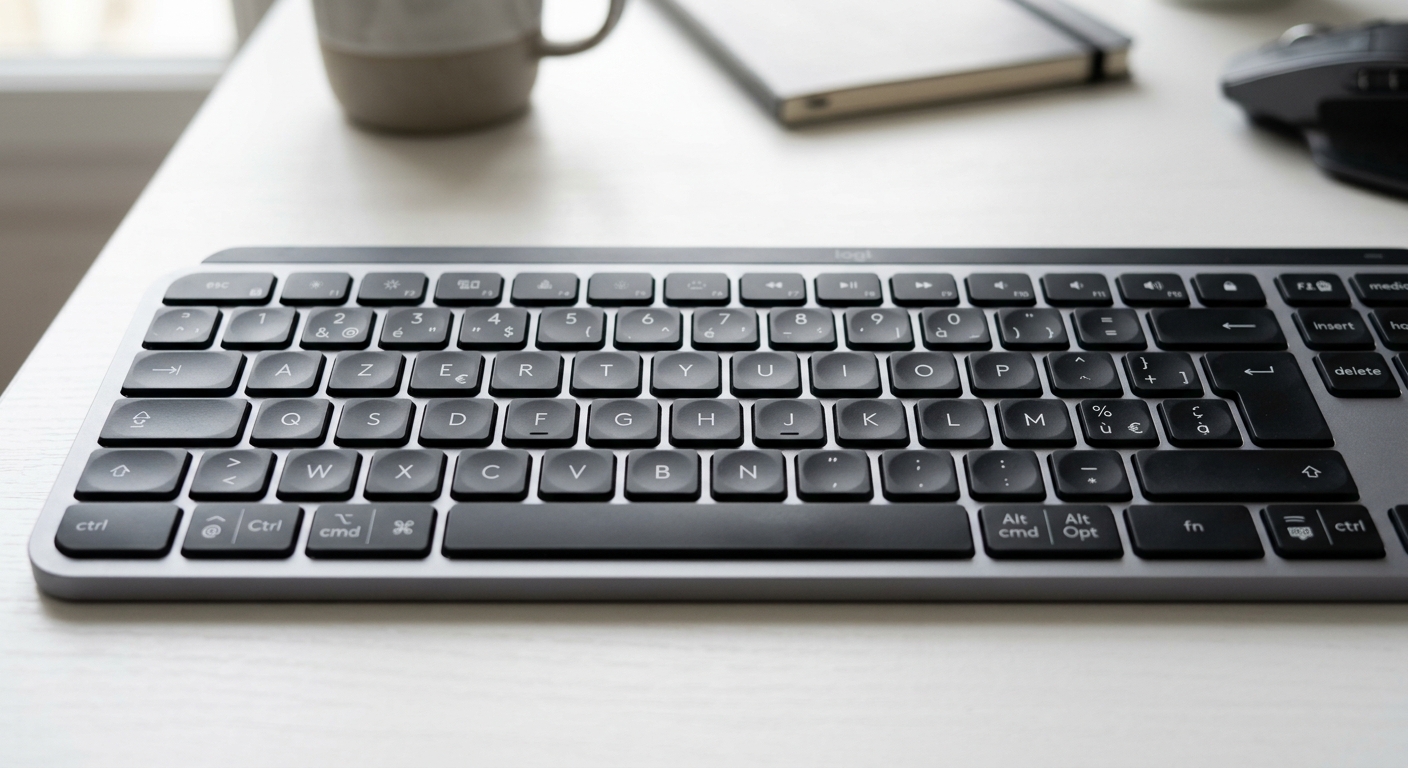
Vous utilisez votre clavier AZERTY chaque jour, mais connaissez-vous vraiment toutes ses possibilités ? Entre les touches de fonction discrètes, les raccourcis système qui font gagner un temps précieux et les caractères spéciaux cachés derrière des combinaisons de touches, votre clavier est un véritable couteau suisse que la plupart des utilisateurs exploitent à seulement 20 % de sa capacité.
Que vous soyez étudiant, développeur, rédacteur ou gamer, maîtriser les touches de votre clavier AZERTY peut littéralement transformer votre productivité. Un raccourci bien utilisé, c’est plusieurs secondes gagnées à chaque action — et sur une journée entière, cela représente des dizaines de minutes récupérées. Ce guide complet vous dévoile tout : de l’utilisation basique des touches jusqu’aux combinaisons avancées réservées aux pros.
Nous allons passer en revue la disposition du clavier AZERTY, le rôle de chaque touche, les raccourcis Windows et Mac les plus utiles, ainsi que les astuces pour saisir les caractères spéciaux et accentués. Suivez le guide !
Sommaire
Comprendre la disposition du clavier AZERTY
Le clavier AZERTY est la disposition standard des claviers en France et en Belgique francophone. Son nom vient des six premières lettres de la rangée supérieure du clavier alphabétique : A, Z, E, R, T, Y. Cette disposition a été conçue pour faciliter la frappe en langue française, notamment en rendant accessibles les lettres accentuées et les caractères typographiques propres au français.
Un clavier AZERTY standard se compose de plusieurs zones distinctes :
- Le bloc alphanumérique : lettres, chiffres et symboles courants, organisés sur 4 à 5 rangées
- Le pavé numérique (sur les claviers complets) : chiffres et opérateurs mathématiques à droite
- Les touches de fonction (F1 à F12) : rangée supérieure pour les commandes système
- Le bloc de navigation : flèches directionnelles, Inser, Suppr, Fin, Origine, Page précédente, Page suivante
- Les touches modificatrices : Maj (Shift), Ctrl, Alt, AltGr, Win (Windows) ou Cmd (Mac)
Le saviez-vous ? Selon l’AFNOR (Association Française de Normalisation), une nouvelle norme pour le clavier AZERTY français a été développée pour permettre la saisie native de tous les caractères de la langue française, incluant les majuscules accentuées (É, À, Ù) et les guillemets typographiques (« »), longtemps absents des claviers standard.
Le rôle de chaque touche clavier AZERTY
Les touches modificatrices essentielles
Les touches modificatrices sont le cœur des raccourcis clavier. Elles ne produisent aucun caractère seules, mais transforment l’action des autres touches lorsqu’elles sont maintenues enfoncées :
- Maj / Shift (⇧) : passe en majuscules temporairement ou donne accès aux symboles supérieurs des touches chiffrées (ex : Maj+1 = ! sur certains claviers ; sur AZERTY, Maj+1 donne 1, mais Maj+& donne 1)
- Ctrl (Control) : active des raccourcis système (Ctrl+C pour copier, Ctrl+V pour coller…)
- Alt : combiné avec d’autres touches, il ouvre les menus d’application (Alt+F4 pour fermer une fenêtre)
- AltGr (Alt Graphique) : touche spécifique AZERTY permettant d’accéder au troisième niveau des touches (caractères spéciaux)
- Verr. Maj / Caps Lock : verrouille le mode majuscules en permanence
- Win / ⊞ : ouvre le menu Démarrer sous Windows ou active des raccourcis système
Les touches de fonction F1 à F12
Souvent sous-utilisées, les touches de fonction offrent des raccourcis puissants :
- F1 : ouvre l’aide dans la plupart des applications
- F2 : renomme un fichier ou une cellule sélectionnée (Excel)
- F3 : ouvre la recherche (explorateur de fichiers, navigateurs)
- F4 : répète la dernière action (Office) / combiné à Alt = ferme la fenêtre active
- F5 : actualise la page (navigateurs) / ouvre le gestionnaire de diapositives (PowerPoint)
- F6 : place le curseur dans la barre d’adresse du navigateur
- F7 : lance la vérification orthographique dans Word
- F8 : sélection étendue dans Word / accès aux options de démarrage Windows
- F9 : actualise les champs dans Word, recalcule dans Excel
- F10 : active la barre de menus de l’application active
- F11 : passe en mode plein écran dans les navigateurs
- F12 : ouvre les outils développeurs dans les navigateurs / Enregistrer sous dans Office
Les raccourcis clavier AZERTY indispensables sous Windows
Voici les raccourcis clavier Windows les plus utilisés, regroupés par catégorie pour faciliter votre apprentissage :
Raccourcis de gestion du texte
- Ctrl + C : Copier la sélection
- Ctrl + X : Couper la sélection
- Ctrl + V : Coller
- Ctrl + Z : Annuler la dernière action
- Ctrl + Y : Rétablir (annuler l’annulation)
- Ctrl + A : Sélectionner tout
- Ctrl + F : Rechercher dans le document ou la page
- Ctrl + H : Rechercher et remplacer
- Ctrl + S : Sauvegarder
- Ctrl + P : Imprimer
- Ctrl + B : Mettre en gras (Bold)
- Ctrl + I : Mettre en italique
- Ctrl + U : Souligner (Underline)
Raccourcis de gestion des fenêtres
- Alt + F4 : Fermer la fenêtre active
- Alt + Tab : Basculer entre les fenêtres ouvertes
- Win + D : Afficher/masquer le bureau
- Win + E : Ouvrir l’explorateur de fichiers
- Win + L : Verrouiller la session
- Win + R : Ouvrir la boîte Exécuter
- Win + ↑ / ↓ / ← / → : Déplacer/redimensionner la fenêtre (Snap)
- Win + Tab : Vue des tâches (Task View)
- Ctrl + Alt + Suppr : Accéder au gestionnaire des tâches / options sécurité
- Ctrl + Maj + Échap : Ouvrir directement le gestionnaire des tâches
Raccourcis navigateur web
- Ctrl + T : Ouvrir un nouvel onglet
- Ctrl + W : Fermer l’onglet actif
- Ctrl + Maj + T : Rouvrir le dernier onglet fermé
- Ctrl + L : Sélectionner la barre d’adresse
- Ctrl + Tab : Passer à l’onglet suivant
- Ctrl + Maj + Tab : Aller à l’onglet précédent
- F5 ou Ctrl + R : Actualiser la page
- Ctrl + Maj + J (Chrome) ou F12 : Ouvrir les outils développeurs
Les caractères spéciaux sur clavier AZERTY
L’une des spécificités du clavier AZERTY est la richesse de ses caractères spéciaux, accessibles via la touche AltGr. Voici les combinaisons les plus utiles :
Caractères accessibles via AltGr
- AltGr + 0 : @ (arobase)
- AltGr + 1 : ² (exposant 2)
- AltGr + 3 : # (dièse)
- AltGr + 4 : { (accolade ouvrante)
- AltGr + 5 : [ (crochet ouvrant)
- AltGr + 6 : | (pipe / barre verticale)
- AltGr + 7 : ` (accent grave seul)
- AltGr + 8 : \ (antislash)
- AltGr + 9 : ^ (accent circonflexe seul)
- AltGr + ) : ] (crochet fermant)
- AltGr + = : } (accolade fermante)
- AltGr + E : € (symbole euro)
Ces combinaisons sont particulièrement précieuses pour les développeurs et administrateurs système. Si vous faites du web scraping en Python ou travaillez régulièrement avec du code, maîtriser les touches |, \, {} et [] via AltGr vous fera gagner un temps considérable au quotidien.
Exemple concret : avant/après la maîtrise des raccourcis
Imaginons un rédacteur web qui travaille 6 heures par jour sur son ordinateur. Avant de maîtriser les raccourcis clavier, il utilise exclusivement la souris pour copier-coller, changer d’onglet et sauvegarder ses documents. Chaque action lui prend en moyenne 3 à 5 secondes. Après avoir intégré une vingtaine de raccourcis essentiels dans ses habitudes, ces mêmes actions ne lui prennent plus qu’une fraction de seconde. Des études en ergonomie cognitive estiment qu’un utilisateur maîtrisant les raccourcis clavier peut gagner jusqu’à 8 jours de travail par an par rapport à un utilisateur exclusivement dépendant de la souris.
Raccourcis clavier AZERTY sur Mac
Sur Mac, le clavier AZERTY fonctionne différemment : la touche Commande (⌘ / Cmd) remplace généralement la touche Ctrl pour les raccourcis courants, et la touche Option (⌥ / Alt) joue un rôle similaire à AltGr.
- ⌘ + C / X / V / Z : Copier / Couper / Coller / Annuler
- ⌘ + A : Tout sélectionner
- ⌘ + F : Rechercher
- ⌘ + S : Sauvegarder
- ⌘ + Tab : Basculer entre les applications
- ⌘ + Espace : Ouvrir Spotlight (recherche système)
- ⌘ + Q : Quitter l’application
- ⌘ + W : Fermer la fenêtre
- ⌘ + Maj + 3 : Capture d’écran complète
- ⌘ + Maj + 4 : Capture d’écran partielle (sélection)
Concernant les caractères spéciaux sur Mac AZERTY, consultez notre guide dédié sur comment faire des crochets sur Mac, qui détaille plusieurs combinaisons utiles propres à macOS.
Astuces avancées pour les gamers et les développeurs
Les raccourcis indispensables pour les développeurs
Si vous codez régulièrement, certaines touches du clavier AZERTY méritent une attention particulière. La touche ² (AltGr+1), souvent ignorée, peut servir à ouvrir le terminal dans certains jeux et émulateurs. La combinaison AltGr+6 pour le pipe | est essentielle pour les commandes Linux/Mac. Maîtriser ces raccourcis dans votre éditeur de code (VS Code, Sublime Text, etc.) est tout aussi crucial :
- Ctrl + / : Commenter/décommenter une ligne de code
- Ctrl + D : Dupliquer la sélection (VS Code)
- Alt + ↑/↓ : Déplacer une ligne vers le haut ou le bas
- Ctrl + Maj + K : Supprimer une ligne entière
- Ctrl + G : Aller à une ligne précise
- Ctrl + ` : Ouvrir le terminal intégré (VS Code)
Touches utiles en gaming
En gaming, le clavier AZERTY présente une particularité par rapport au QWERTY : les touches Z, Q, S, D remplacent les classiques W, A, S, D du monde anglophone pour le déplacement. La plupart des jeux PC permettent de reconfigurer ces touches. Les raccourcis à retenir :
- Impr. écran : Capture d’écran rapide (ou Alt+F2 sur GeForce Experience)
- Verr. Num : Active/désactive le pavé numérique
- Échap (Escape) : Pause, menu, quitter — touche universelle dans les jeux
- Tab : Afficher les scores, la carte ou l’inventaire selon le jeu
Comment mémoriser les raccourcis clavier efficacement ?
Apprendre tous les raccourcis d’un coup est contre-productif. Voici une méthode progressive qui fonctionne :
- Semaine 1 : Maîtrisez 5 raccourcis de base (Ctrl+C, Ctrl+V, Ctrl+Z, Ctrl+S, Alt+Tab)
- Semaine 2 : Ajoutez 5 raccourcis liés à votre activité principale (navigateur, traitement de texte, etc.)
- Semaine 3 et au-delà : Introduisez progressivement les raccourcis avancés
- Astuce : Imprimez un aide-mémoire et collez-le sur votre bureau ou moniteur
- Désactivez temporairement votre souris : une heure par jour sans souris force le cerveau à mémoriser les raccourcis
Résolution des problèmes courants sur clavier AZERTY
Mon clavier s’est mis en QWERTY, comment revenir en AZERTY ?
Ce problème survient souvent après une mise à jour ou une mauvaise manipulation. Sous Windows, appuyez sur Alt + Maj ou Win + Espace pour basculer entre les dispositions de clavier. Pour définir AZERTY par défaut : Paramètres → Heure et langue → Langue → Options → Clavier, puis supprimez le layout non souhaité.
Les caractères spéciaux ne fonctionnent plus ?
Vérifiez que la touche Verr. Num est activée si vous utilisez le pavé numérique pour les codes Alt. Assurez-vous également que votre disposition de clavier est bien définie sur « Français (France) » dans les paramètres système. Un simple redémarrage du service de saisie résout souvent le problème.
Questions fréquentes
- Quelle est la différence entre un clavier AZERTY et un clavier QWERTY ?
-
Le clavier AZERTY est la disposition standard utilisée en France et en Belgique. La principale différence avec le QWERTY (standard anglophone) réside dans la position des touches : les lettres A, Z, E, R, T, Y sont placées différemment, et des caractères accentués (é, è, à, ù) sont directement accessibles. Le AZERTY est optimisé pour la langue française.
- Comment taper le caractère @ sur un clavier AZERTY ?
-
Pour taper le symbole @ (arobase) sur un clavier AZERTY, vous devez appuyer simultanément sur les touches AltGr (la touche Alt de droite) + la touche 0 (zéro). Sur certains claviers, la combinaison peut être AltGr + à selon la configuration.
- Comment faire des caractères spéciaux sur un clavier AZERTY sous Windows ?
-
Sur un clavier AZERTY sous Windows, les caractères spéciaux s’obtiennent principalement via trois méthodes : 1) La touche AltGr combinée à d’autres touches (ex : AltGr+E = €, AltGr+2 = ~) ; 2) La touche Maj (Shift) pour accéder aux symboles en haut des touches chiffrées ; 3) La combinaison Alt + code numérique via le pavé numérique (ex : Alt+0224 = à).
Conclusion : devenez maître de votre clavier AZERTY
Votre clavier AZERTY est bien plus qu’un simple outil de saisie : c’est une interface puissante qui, une fois maîtrisée, démultiplie votre efficacité. Des raccourcis Windows aux combinaisons AltGr pour les caractères spéciaux, en passant par les touches de fonction trop souvent ignorées, chaque aspect de votre clavier mérite d’être exploré.
Commencez dès aujourd’hui par intégrer 5 raccourcis dans votre routine quotidienne. En quelques semaines, vous serez étonné de constater à quel point votre vitesse et votre confort de travail auront progressé. N’hésitez pas à revenir sur ce guide comme référence et à le partager avec vos collègues ou amis qui galèrent encore avec leur clavier !
Une question sur les touches de votre clavier AZERTY ? Laissez un commentaire ci-dessous, notre équipe vous répond.