
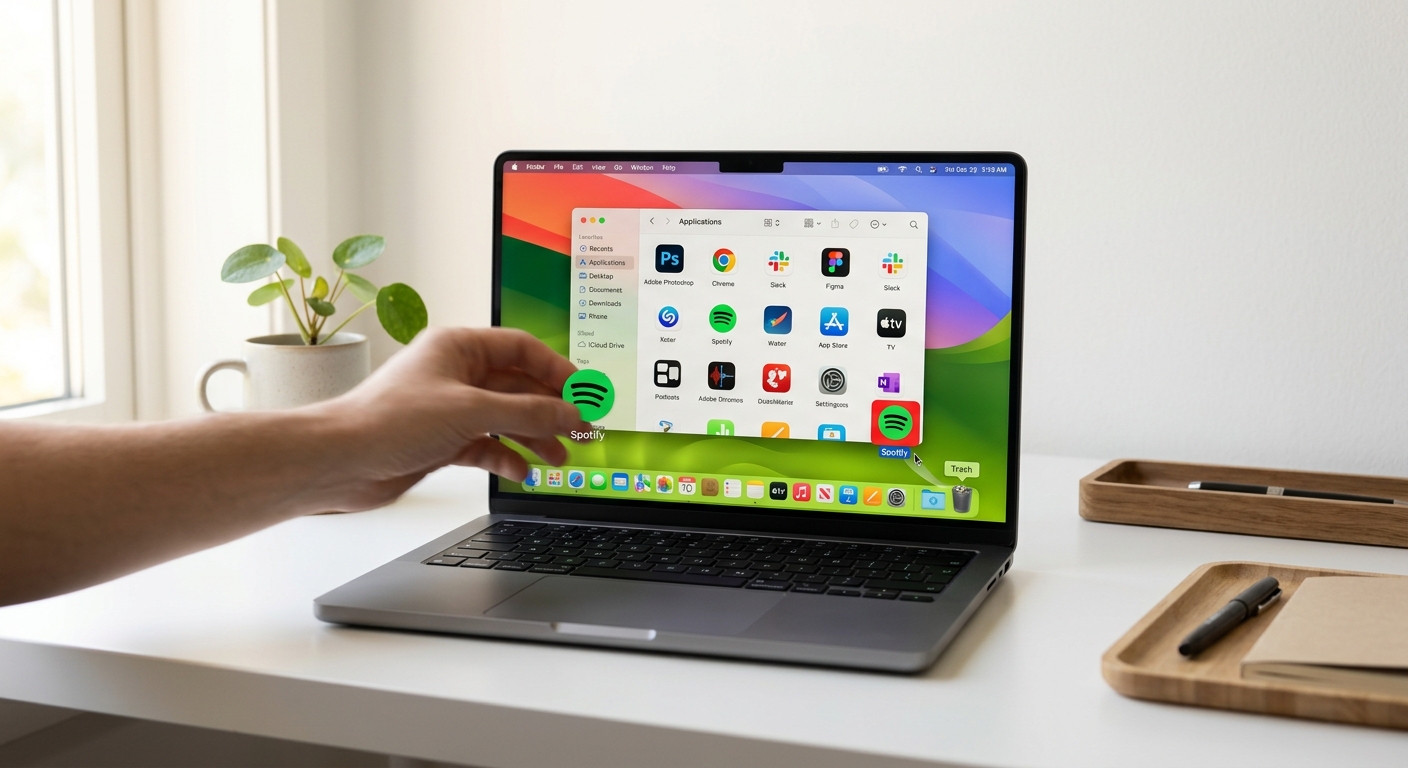
CleanMyMac est l’un des utilitaires de nettoyage les plus populaires sur Mac. Il promet de libérer de l’espace disque, d’accélérer macOS et de supprimer les fichiers inutiles en quelques clics. Pourtant, nombreux sont les utilisateurs qui souhaitent un jour s’en débarrasser : abonnement trop coûteux, fonctionnalités redondantes avec macOS, ou simplement envie de repartir sur une base propre. Quelle qu’en soit la raison, désinstaller CleanMyMac n’est pas aussi trivial qu’il y paraît.
En effet, comme la grande majorité des applications Mac, CleanMyMac laisse derrière lui des fichiers résiduels disséminés dans les méandres de votre système : caches, préférences, agents de lancement, fichiers de support… Glisser simplement l’icône dans la Corbeille ne suffit pas à nettoyer tout ça. Ironique pour un logiciel de nettoyage, n’est-ce pas ?
Dans ce guide complet, nous allons vous expliquer comment désinstaller CleanMyMac proprement, que vous optiez pour la méthode automatique intégrée, la méthode manuelle ou le recours à un outil alternatif. À la fin de cet article, votre Mac sera débarrassé de CleanMyMac sans laisser la moindre trace. Suivez le guide !
Sommaire
Pourquoi une désinstallation classique ne suffit-elle pas ?
Sur macOS, la suppression d’une application via un simple glisser-déposer dans la Corbeille ne supprime que le fichier .app principal. Or, les applications modernes comme CleanMyMac dispersent leurs données à plusieurs endroits du système :
- ~/Library/Application Support/ : données de l’application, bases de données internes
- ~/Library/Caches/ : fichiers temporaires et caches
- ~/Library/Preferences/ : fichiers de préférences (.plist)
- /Library/LaunchAgents/ ou /Library/LaunchDaemons/ : services qui se lancent au démarrage
- ~/Library/Logs/ : journaux d’activité
Ces fichiers résiduels, bien qu’inoffensifs en apparence, peuvent peser plusieurs dizaines de mégaoctets et, dans certains cas, générer des conflits avec d’autres logiciels. Pour une désinstallation vraiment propre, il faut donc les traquer et les supprimer un par un.
Le saviez-vous ? Selon les observations de nombreux utilisateurs avancés de macOS, une application typique laisse en moyenne entre 50 et 200 Mo de fichiers résiduels après une désinstallation manuelle incomplète. Pour un utilitaire système comme CleanMyMac, ce chiffre peut être encore plus élevé en raison des nombreux services et extensions qu’il installe.
Méthode 1 : utiliser le désinstalleur intégré à CleanMyMac
La façon la plus simple et la plus rapide de désinstaller CleanMyMac proprement est d’utiliser… CleanMyMac lui-même ! Le logiciel intègre en effet un module de désinstallation d’applications qui, dans le cas qui nous intéresse, peut être utilisé pour se supprimer lui-même.
Étapes à suivre
- Ouvrez CleanMyMac X sur votre Mac.
- Dans la barre latérale gauche, cliquez sur « Applications » puis sur « Gestionnaire d’applications ».
- Cherchez CleanMyMac X dans la liste des applications installées.
- Sélectionnez-le, puis cliquez sur « Désinstaller ».
- Confirmez la désinstallation lorsque le système vous le demande.
- Videz la Corbeille pour finaliser la suppression.
Cette méthode a l’avantage de supprimer automatiquement tous les fichiers associés à l’application, y compris ceux cachés dans la bibliothèque système. C’est la solution la plus rapide et la plus complète pour la majorité des utilisateurs.
Méthode 2 : désinstaller CleanMyMac manuellement
Si CleanMyMac ne fonctionne plus correctement, ou si vous préférez effectuer l’opération sans avoir à lancer le logiciel, la méthode manuelle est votre meilleure option. Elle demande un peu plus de rigueur, mais elle est tout à fait accessible.
Étape 1 : quitter CleanMyMac complètement
Avant toute chose, assurez-vous que CleanMyMac n’est pas en cours d’exécution. Faites un clic droit sur son icône dans le Dock et choisissez « Quitter ». Vérifiez également dans la barre des menus qu’aucun menu CleanMyMac n’est actif.
Étape 2 : supprimer l’application principale
Ouvrez le Finder, naviguez jusqu’au dossier Applications, puis glissez l’icône CleanMyMac X dans la Corbeille. Vous pouvez aussi faire un clic droit sur l’application et choisir « Placer dans la Corbeille ».
Étape 3 : supprimer les fichiers résiduels dans la Library
La bibliothèque utilisateur est masquée par défaut sur macOS. Pour y accéder, ouvrez le Finder, cliquez sur le menu « Aller » dans la barre de menu, puis maintenez la touche Option (⌥) enfoncée : l’entrée « Bibliothèque » apparaîtra. Cliquez dessus.
Cherchez et supprimez les dossiers et fichiers suivants :
- ~/Library/Application Support/CleanMyMac X
- ~/Library/Caches/com.macpaw.CleanMyMac4 (ou une variante similaire)
- ~/Library/Preferences/com.macpaw.CleanMyMac4.plist
- ~/Library/Logs/CleanMyMac X
- ~/Library/LaunchAgents/ (cherchez les fichiers contenant « macpaw » ou « CleanMyMac »)
Pour la bibliothèque système (accessible via /Library/), vérifiez également :
- /Library/Application Support/CleanMyMac X
- /Library/LaunchDaemons/ (fichiers « macpaw »)
- /Library/Receipts/ (paquets d’installation)
Étape 4 : vider la Corbeille
Une fois tous ces fichiers placés dans la Corbeille, faites un clic droit sur l’icône de la Corbeille dans le Dock et choisissez « Vider la Corbeille ». Votre Mac est désormais débarrassé de CleanMyMac.
Méthode 3 : désinstaller CleanMyMac téléchargé via le Mac App Store
Si vous avez obtenu CleanMyMac via le Mac App Store, la procédure est légèrement différente. Apple impose aux applications distribuées via sa boutique un mode de désinstallation simplifié.
- Ouvrez le Launchpad (icône fusée dans le Dock ou geste à quatre doigts sur le trackpad).
- Cherchez CleanMyMac X dans la grille d’applications.
- Maintenez le clic sur son icône jusqu’à ce que toutes les icônes commencent à trembler.
- Cliquez sur la croix (×) qui apparaît en haut à gauche de l’icône CleanMyMac.
- Confirmez la suppression.
Attention : même via cette méthode, des fichiers résiduels peuvent subsister dans la bibliothèque. Il est conseillé de suivre l’étape 3 de la méthode manuelle ci-dessus pour nettoyer les restes.
Comment vérifier que la désinstallation est complète ?
Une fois CleanMyMac supprimé, vous pouvez vérifier qu’aucun vestige ne subsiste en effectuant une recherche dans le Finder :
- Ouvrez le Finder et appuyez sur ⌘ + F pour lancer une recherche.
- Dans le champ de recherche, tapez « CleanMyMac ».
- Changez le périmètre de recherche sur « Ce Mac » (et non pas seulement le dossier courant).
- Supprimez tout fichier ou dossier contenant ce nom dans les résultats.
Vous pouvez effectuer la même opération avec le terme « macpaw » (le nom de l’éditeur de CleanMyMac) pour être encore plus exhaustif.
Quelles alternatives à CleanMyMac pour nettoyer son Mac ?
Si vous désinstallez CleanMyMac parce que vous cherchez une solution plus légère ou gratuite, voici quelques pistes sérieuses :
Les outils intégrés à macOS
macOS intègre nativement des outils très efficaces pour gérer l’espace disque. Rendez-vous dans Menu Apple → À propos de ce Mac → Stockage → Gérer. Vous y trouverez des recommandations personnalisées pour libérer de l’espace : vider automatiquement la Corbeille, optimiser le stockage, supprimer les fichiers volumineux, etc. Ces fonctionnalités sont entièrement gratuites et parfaitement intégrées à macOS.
OnyX
OnyX est un utilitaire gratuit développé par Titanium Software. Il permet de nettoyer les caches système, vérifier la structure des disques et effectuer des opérations de maintenance avancées. Idéal pour les utilisateurs qui souhaitent garder la main sans payer d’abonnement.
AppCleaner
AppCleaner (gratuit) est un excellent outil dédié à la désinstallation propre des applications macOS. Il détecte automatiquement tous les fichiers associés à une application et vous propose de les supprimer en une seule opération. C’est d’ailleurs l’outil idéal pour désinstaller CleanMyMac si ce dernier ne fonctionne plus !
Conseils pratiques pour maintenir son Mac propre sans logiciel tiers
Vous n’avez pas forcément besoin d’un outil comme CleanMyMac pour garder votre Mac en bonne santé. Voici quelques habitudes simples à adopter :
- Videz régulièrement la Corbeille : activez la suppression automatique des éléments de la Corbeille après 30 jours dans les préférences du Finder.
- Gérez vos téléchargements : le dossier Téléchargements a tendance à accumuler des installateurs inutiles. Faites-en le tour régulièrement.
- Supprimez les applications inutilisées : utilisez AppCleaner pour une désinstallation propre à chaque fois.
- Nettoyez les caches navigateur : Safari, Chrome et Firefox disposent tous de leurs propres options de nettoyage dans leurs paramètres.
- Optimisez iCloud : si vous manquez d’espace local, pensez à activer l’optimisation du stockage iCloud. Vous pouvez d’ailleurs consulter notre article sur comment augmenter le stockage iCloud gratuitement pour aller plus loin sur ce sujet.
Et si vous utilisez votre Mac pour des projets techniques plus avancés — comme du développement ou de l’automatisation — gardez à l’esprit que les bons réflexes de maintenance s’appliquent aussi à votre environnement logiciel. Par exemple, des outils comme ceux évoqués dans notre guide sur le web scraping en Python génèrent eux aussi des fichiers temporaires qu’il convient de gérer régulièrement.
Que faire si CleanMyMac refuse de se désinstaller ?
Dans de rares cas, CleanMyMac peut résister à la désinstallation, notamment si un processus tourne en arrière-plan. Voici comment contourner ce problème :
Forcer la fermeture des processus CleanMyMac
- Ouvrez le Moniteur d’activité (accessible via Spotlight avec ⌘ + Espace).
- Tapez « CleanMyMac » dans le champ de recherche.
- Sélectionnez tous les processus liés et cliquez sur le bouton « X » en haut à gauche pour les forcer à quitter.
- Relancez ensuite la procédure de désinstallation.
Redémarrer en mode sans échec
Si le problème persiste, redémarrez votre Mac en mode sans échec (maintenez la touche Shift au démarrage sur Intel, ou maintenez le bouton d’alimentation et choisissez « Options » sur Apple Silicon). Dans ce mode, les agents de lancement tiers ne sont pas chargés, ce qui vous permettra de supprimer CleanMyMac sans qu’il puisse interférer.
Questions fréquentes
- Peut-on désinstaller CleanMyMac sans outil tiers ?
-
Oui, il est tout à fait possible de désinstaller CleanMyMac manuellement sans utiliser de logiciel supplémentaire. Il suffit de déplacer l’application dans la Corbeille puis de supprimer manuellement les fichiers résiduels présents dans les dossiers Library de votre Mac (~/Library/Application Support, ~/Library/Caches, ~/Library/Preferences, etc.).
- CleanMyMac laisse-t-il des fichiers après désinstallation ?
-
Oui, comme la plupart des applications macOS, CleanMyMac laisse des fichiers résiduels (préférences, caches, agents de lancement) même après avoir été glissé dans la Corbeille. C’est pourquoi il est recommandé d’effectuer une désinstallation complète en supprimant ces fichiers manuellement ou via l’outil de désinstallation intégré à CleanMyMac lui-même.
- Comment désinstaller CleanMyMac X depuis le Mac App Store ?
-
Si vous avez téléchargé CleanMyMac X depuis le Mac App Store, ouvrez le Launchpad, maintenez le clic sur l’icône de CleanMyMac X jusqu’à ce qu’elle tremble, puis cliquez sur la croix pour la supprimer. Pensez ensuite à vider les dossiers de caches et préférences dans la bibliothèque utilisateur pour une suppression totale.
Conclusion : une désinstallation propre pour un Mac sain
Désinstaller CleanMyMac est une opération simple dès lors qu’on sait où chercher les fichiers résiduels. Que vous choisissiez la méthode automatique via le désinstalleur intégré, la suppression manuelle fichier par fichier ou l’utilisation d’AppCleaner, l’essentiel est de ne pas se contenter de glisser l’icône dans la Corbeille.
En quelques minutes, votre Mac sera entièrement débarrassé de CleanMyMac, sans la moindre trace. Et si vous souhaitez continuer à entretenir votre machine sans dépenser un centime, les outils natifs de macOS combinés à quelques bonnes habitudes suffisent largement dans la plupart des cas.
Vous avez rencontré un problème lors de la désinstallation de CleanMyMac ? Partagez votre expérience en commentaire, notre communauté sera ravie de vous aider !